

這篇文章記錄了我從「純筆電使用者」轉向機械鍵盤的心路歷程。我將分Fantech MAXFIT AIR99 獨特的雙系統切換功能,以及這把鍵盤如何透過矮軸設計與無線連線,改善我的工作姿勢並打造出我理想中的極簡桌面。
如果你也正在猶豫是否該為筆電外接鍵盤,或是追求更精確的打字手感,這篇誠實的實測心得將帶你了解它的真實魅力。
文章目錄
筆電也需要外接鍵盤嗎?用了之後才發現再也回不去了
身為一個每天用筆電工作的人,我以前一直覺得:「筆電本身就有鍵盤了,為什麼還要額外再買一個?」感覺外接鍵盤是給桌機用的,加上我喜歡桌面簡約,筆電一放、電源一插就能開工,既清爽又方便,所以完全沒想過筆電也可以搭配外接鍵盤使用。
直到用了 Fantech MAXFIT AIR99 這把鍵盤,我才發現自己以前「有筆電就不用外接鍵盤」的想法,根本是個迷思。
筆電族的距離兩難:眼睛舒服了,背卻痛了?
如果你也是筆電族,應該懂這種痛苦,為了維持正確坐姿、不讓肩膀和背部過度前傾(變成龜背),我習慣把筆電拉近身體。但筆電一靠近,眼睛距離螢幕就太近,看久了真的很吃力。
反過來,如果為了眼睛舒服把筆電推遠,手就得伸長去打字,這下換成肩膀和背部開始抗議。長時間工作下來,頸肩跟手臂越來越痠痛。
散熱架的隱形成本:被架高的手腕與肩膀
除了距離問題,我還有另一個長期的困擾。因為長時間使用筆電,為了散熱與視角,我習慣用散熱架把筆電墊高。
但也因為這樣,打字時手跟肩膀的姿勢會不自覺地被提高,長時間下來整個肩膀跟上背都僵硬了。奇怪的是,我明明覺得不舒服,卻一直沒想到其實只要「外接一個鍵盤」就能解決,反而一直默默忍受那種緊繃感😅。
不再「遷就」筆電,找回最舒適的打字姿勢
Fantech MAXFIT AIR99 徹底翻轉了我這兩大困擾。
因為它支援無線連接,我終於可以把筆電螢幕推到最舒服的視距,甚至架高到與眼睛齊平,然後把這把「矮軸」鍵盤放在手部最自然的落點。當螢幕與鍵盤「分家」之後,我終於不必為了打字而讓背部和手臂前傾。
現在,我可以用最舒適、正確的坐姿完成工作。原來,筆電族外接鍵盤不是「多此一舉」,而是找回那種「不用配合硬體,讓身體自然舒展」的輕鬆感。
Fantech 是什麼品牌?不只電競,更懂生活美學
在開箱之前,我稍微研究了一下 Fantech 這個品牌。
Fantech 的品牌名來自 Fantastic + Technology,意思就是「酷炫產品」結合「最新科技」。品牌在 2009 年由三兄弟於印尼創立,目前在印尼和中國設有雙總部,產品銷售超過 80 個國家,全球用戶超過 500 萬人。2018 年正式進入台灣市場,產品線涵蓋鍵盤、滑鼠、耳機、電競椅到電競桌。
Fantech 台灣官網對自己的定位是「親民好入手」,這點我實際查過之後覺得不是說說而已。市面上類似規格的矮軸無線機械鍵盤,同樣有鋁合金機身、PBT 鍵帽、三模連線的款式,像是 Keychron K 系列大多落在 NT$2,990~3,990、NuPhy Air 系列則要 NT$3,490~4,290 以上。MK916 定價 NT$2,580,還是繁體中文鍵帽,以這個配置來說確實挺有誠意。
不過,老實說我一開始對 Fantech 的印象就是「電競品牌」,感覺跟我這種不打遊戲的人沒什麼關係。但實際接觸 MAXFIT AIR99 之後,我發現它的設計思維已經不只是為了遊戲玩家,23mm 超薄機身、復古配色、三段人體工學角度這些細,對「每天長時間打字的工作者」也相當適合。
所以,如果你跟我一樣,聽到「電競品牌」就覺得跟自己無關,這把鍵盤可能會讓你改觀喔。
為什麼這把鍵盤能讓我「無痛升級」?(科普小知識補充)
這段我想先幫跟我一樣「不懂機械鍵盤」的人做一點基礎科普,因為搞懂這幾個概念,後面看開箱和實測會更有感。下面就跟你分享一下我換這個鍵盤前做的功課。
如果你已經對機械鍵盤有基本了解了,也可以滑到下面直接看我的開箱分享。
機械鍵盤是什麼?跟筆電鍵盤差在哪?
筆電上用的鍵盤,大部分屬於「薄膜式鍵盤」。它的原理是按下去之後,上下兩層薄膜接觸導電來傳送訊號。優點是薄、安靜,而且鍵程很短,手指不用按太深就能觸發,打起來輕鬆、反應也快。但缺點是按久了手感模糊,有時候按下去不確定到底有沒有觸發。
機械鍵盤則是每一顆按鍵底下都有一個獨立的機械軸體,按下去會有明確的觸發點。打個比方,薄膜鍵盤像按一塊軟軟的橡皮墊,機械鍵盤則像按電燈開關,你會很清楚地知道「啪」一下,訊號送出去了。
這個差異聽起來很小,但實際打字的時候,那種「每一下都有回饋」的感覺,會讓手指的節奏感變得很明確,打字速度跟準確度也會跟著提升。
機械鍵盤還有一個很大的優勢是耐用度。薄膜鍵盤的橡膠圓頂用久了會老化,手感會越來越軟、越來越模糊,通常壽命大約在 500 萬~1,000 萬次按壓。機械鍵盤的軸體壽命則可以到 5,000 萬次甚至更高。
不過機械鍵盤也不是沒有缺點。傳統的機械鍵盤通常比較厚、比較重、聲音也比較大,價格也比薄膜鍵盤高不少。好消息是,矮軸的出現基本上把「太厚重」這個最大的缺點給解決了。
那機械鍵盤適合什麼族群?
如果你是每天需要長時間打字的文字工作者、部落客、遠端工作者,或是你打字打快一點就容易漏字、常常不確定自己到底有沒有按到,機械鍵盤每一下都有明確的觸發回饋,打起來會更流暢、更少出錯。
而像MAXFIT AIR99 這種矮軸設計,改善了一些傳統機械鍵盤那種喀喀喀的吵雜感,安靜跟準確度可以兼顧。如果你跟我一樣不喜歡太吵雜的打字聲,但又希望找一個耐用又符合人體工學的鍵盤,這款我用過後覺得滿不錯的,你可以參考看看。
普通軸體 vs 矮軸,差在哪裡?
機械鍵盤的軸體有分「普通軸體」跟「矮軸」兩種高度,這是選鍵盤時第一個要搞清楚的事。
普通軸體高度約 17.9mm,全行程大約 4mm。按下去的深度比較深,回彈力道明顯,打字時會有那種「噠、噠、噠」的節奏感。如果你有在 3C 賣場或朋友桌上按過那種按鍵特別凸、敲起來很有聲音的鍵盤,那大概就是普通軸體。
矮軸(Low-Profile)把軸體高度壓低到約 12.3mm(矮了將近三分之一),全行程縮短到 2.6mm。按起來介於筆電鍵盤和傳統機械鍵盤之間,比筆電稍微深一點點,但不會像普通軸體那樣要把手指「按進去」才觸發。
具體來說 4mm 跟 2.6mm 差多少?普通軸體的鍵程大約是一枚一元硬幣的厚度再多一點,矮軸的 2.6mm 大約只有兩張悠遊卡疊起來的厚度。數字上差 1.4mm 好像不多,但手指每按一下都少走這段距離,打一整天累積下來,手指的負擔可能就會有差了。
放在不同鍵盤類型裡看會更清楚:
| 鍵盤類型 | 鍵程 |
|---|---|
| 一般筆電鍵盤 | 約 1.5~2mm |
| MAXFIT AIR99 矮軸 | 2.6mm |
| 一般機械鍵盤(普通軸體) | 約 3.5~4mm |
矮軸剛好卡在中間,比筆電深一點點(多了機械的回饋感),但不會像普通軸體那樣深到需要重新適應。對筆電族來說,這個深度是最舒服的過渡帶。
Fantech鍵盤三種軸體怎麼選?看這張表就懂
MAXFIT AIR99 提供矮軸紅軸和矮軸茶軸兩種選擇,跟一種普通紅軸。
在看表格之前,先快速解釋兩個你可能看不懂的術語:
全行程:這顆按鍵最多能按多深。
預行程:按到多深,字才會出現在螢幕上。
矮軸的全行程是 2.6mm、預行程是 1.4mm,白話翻譯就是,你只要按下去一半不到,字就已經出現了,剩下那段按不按都沒差。所以打起來輕鬆、手指比較不容易累。
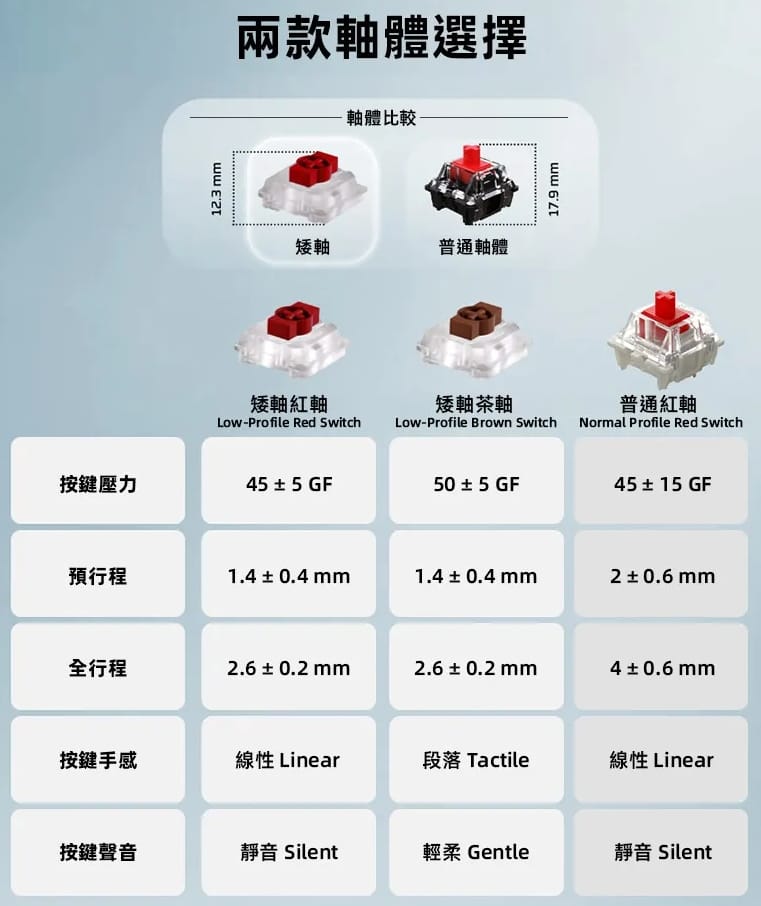
看數字可能還是有點抽象,用生活中的感覺來說明,會比較好懂:
矮軸紅軸:像用手指輕輕滑過手機螢幕,從頭到尾都是順的,沒有任何卡頓。打起來最安靜、最輕鬆,但有些人會覺得少了一點「確認按到了」的感覺。
矮軸茶軸:像按原子筆的按鈕,按到中間會有一個輕微的「喀」,過了那個點才觸發。手指每一下都知道「按到了」,打字起來有節奏感但不吵。
普通紅軸:手感跟矮軸紅軸類似都是順滑的,但按下去的深度多了快一倍,整把鍵盤也更厚更重。
如果你還是不知從何選起,參考Sunny簡單的選擇指引:
- 你最在意安靜,打字越輕越好 → 矮軸紅軸
- 你希望每一下都有確認感,但又不要太吵 → 矮軸茶軸
- 你喜歡傳統機械鍵盤那種按下去很深的厚實感 → 普通軸體可能更適合你
順帶一提,紅軸、茶軸的「顏色」不是指鍵盤外觀(我一開始也是誤會了😅),而是軸芯的顏色代號,代表不同的手感類型。這個命名系統最早由德國 Cherry 品牌建立,後來成為整個產業的共通語言。
為什麼我選矮軸紅軸
我選矮軸,因為我習慣筆電鍵盤那種淺淺的手感,也很喜歡觸發速度跟回饋快的鍵盤,不想換一個打起來差太多的鍵盤還要重新適應。這款矮軸讓我幾乎沒有適應期,第一天用就很上手。
而選擇紅軸另一個原因是聲音以及按壓壓力較小,我不喜歡太高調大聲的打字聲,不希望打字的聲音變成背景噪音,按壓壓力小則可以讓我打字一整天比較省力。
開箱 MAXFIT AIR99機械鍵盤
補充完機械鍵盤的小知識之後,開始開箱啦~
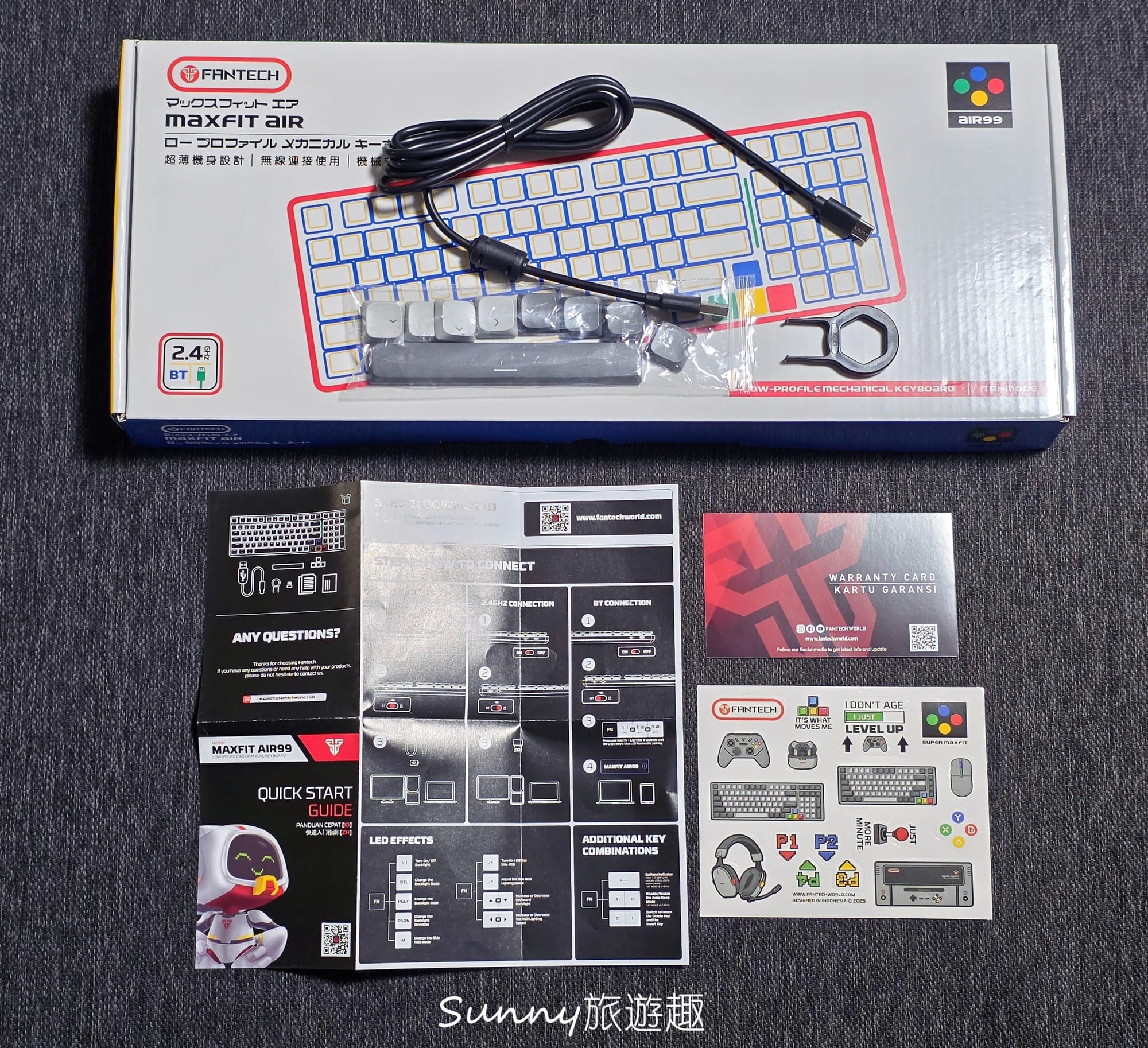
鍵盤裡的配件有:
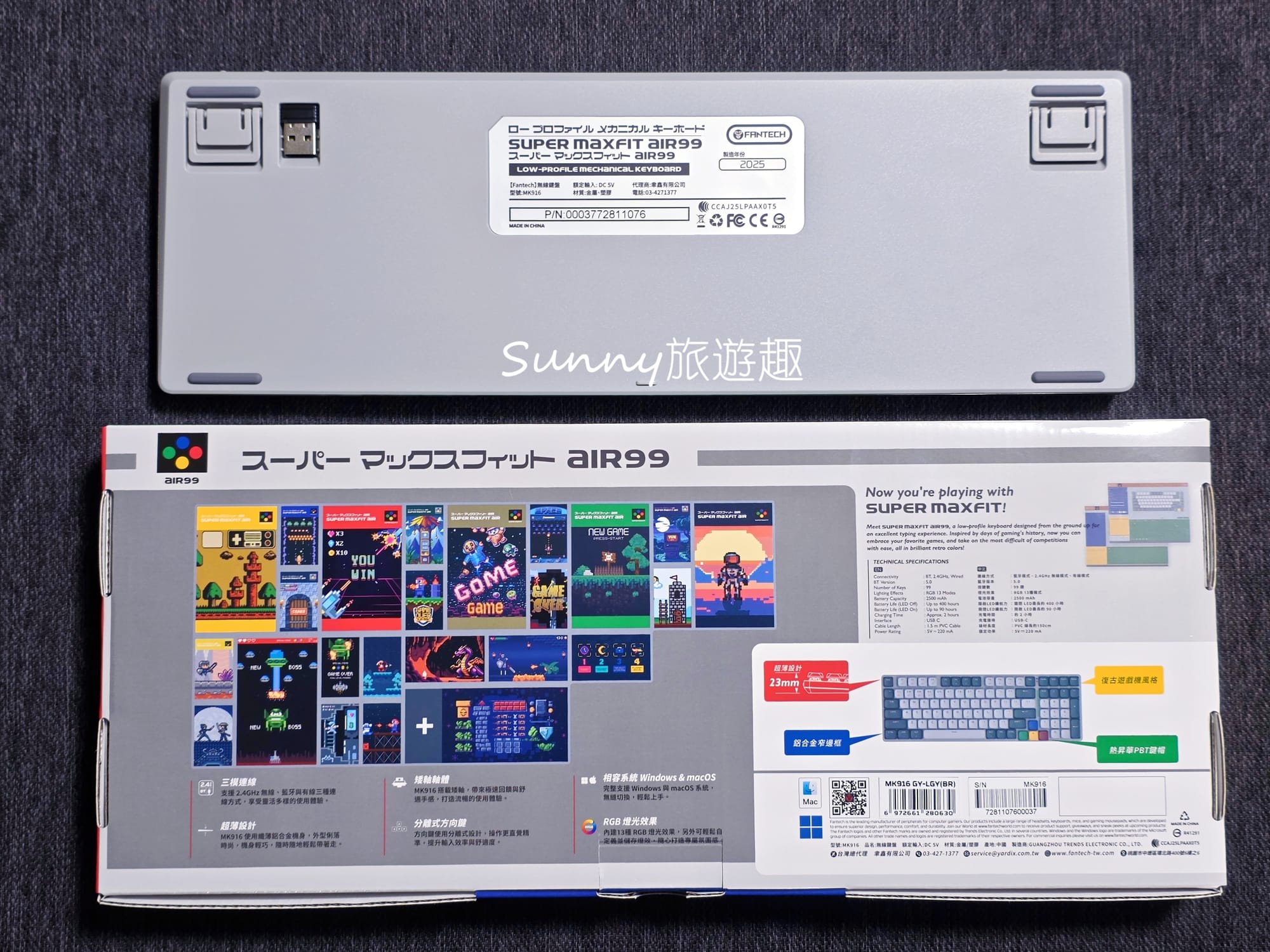
MAXFIT AIR99鍵盤、USB-A轉Type-C電源線、說明書、個性化貼紙、附鍵帽組。
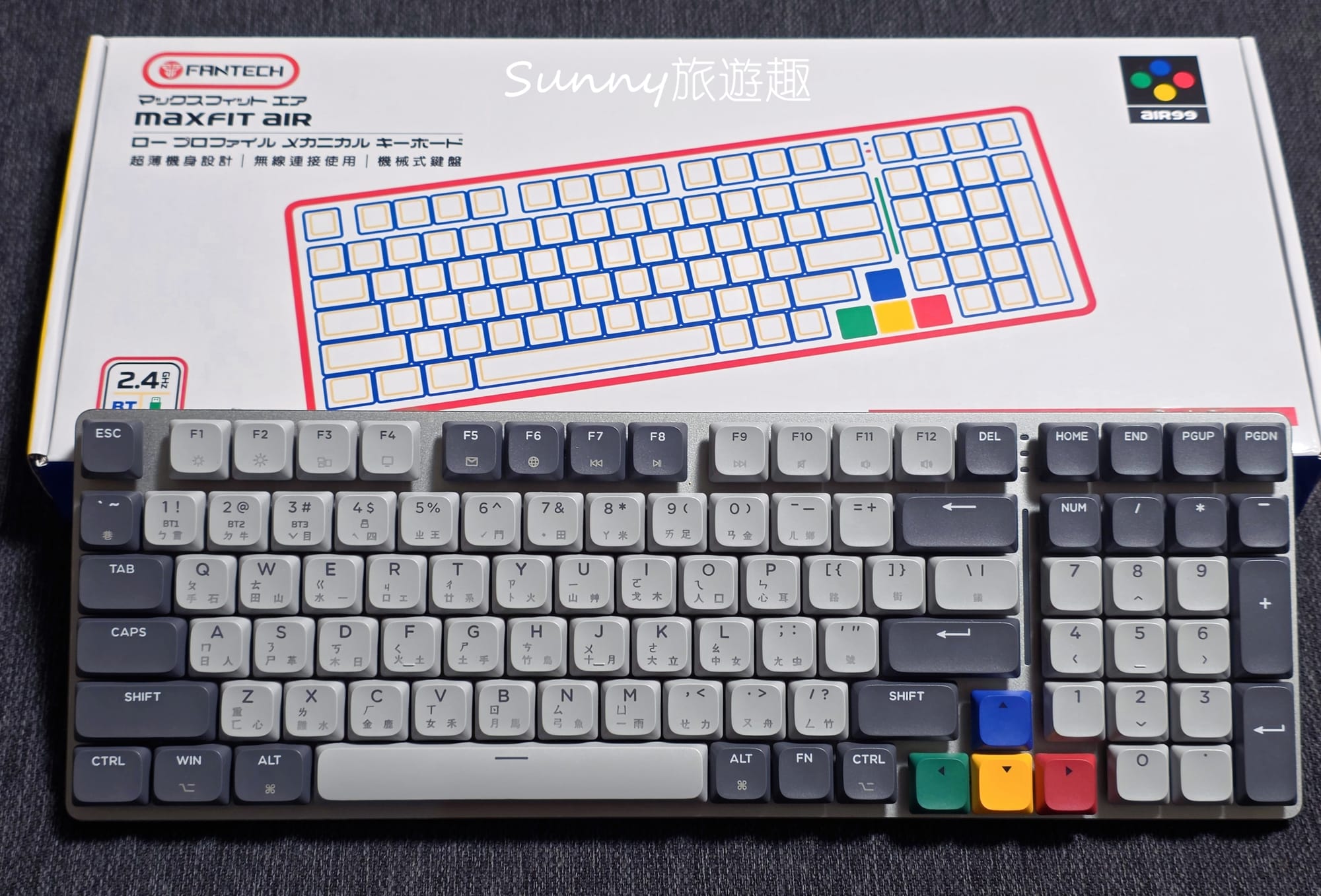
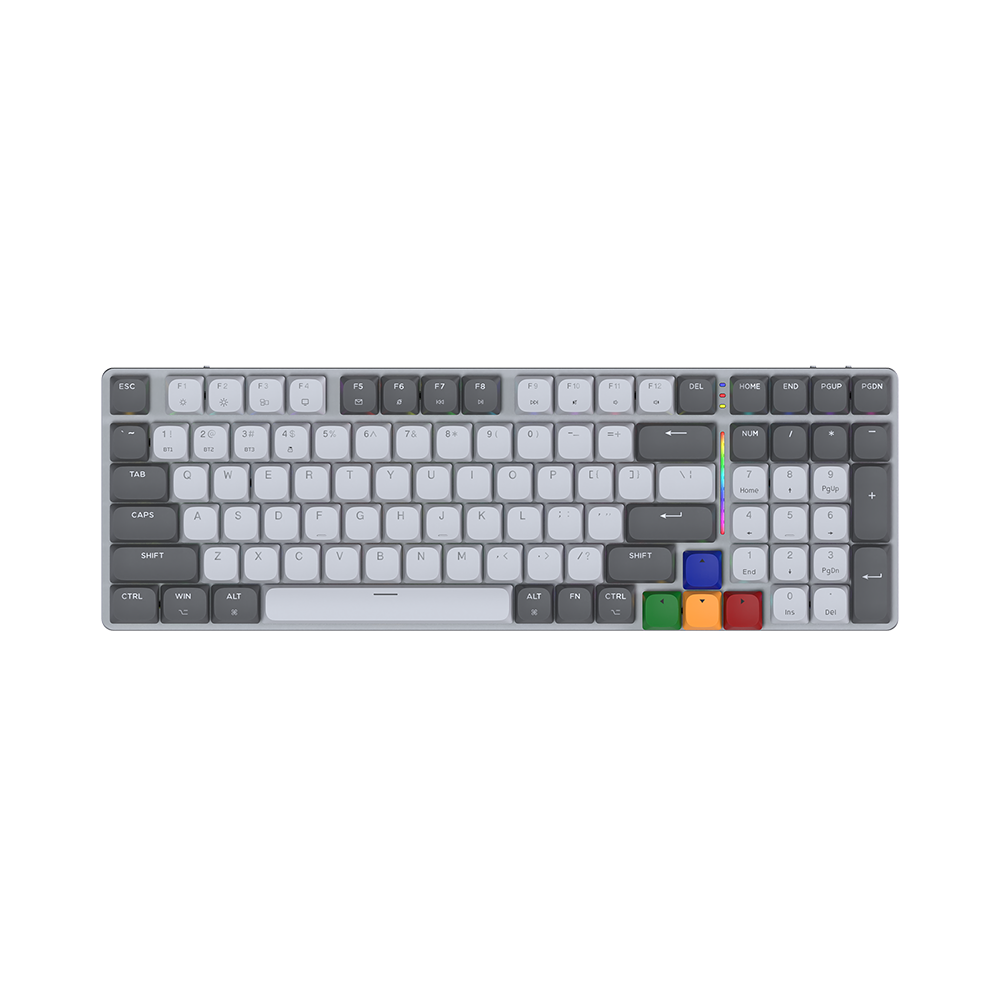
除了尺寸精巧,鍵盤實體的質感也表現得相當出色。鍵帽採用的配色與「跳色」設計,讓鍵盤呈現出一種既復古又可愛的獨特風格,擺在桌上就像是一件精緻的裝飾品。
這種配色不僅僅是美觀,在視覺上也形成了自然的區域劃分,讓我能更直覺、更快速地找到特定功能鍵的位置,在使用便利性上加分不少。
USB 接收器的收納槽,被巧妙地安置在鍵盤底部,對於像我這種偶爾會帶著鍵盤去咖啡廳換個環境工作的人來說,有個專屬的「家」來收納接收器真的太重要了,完全不必擔心隨手一放就消失不見。
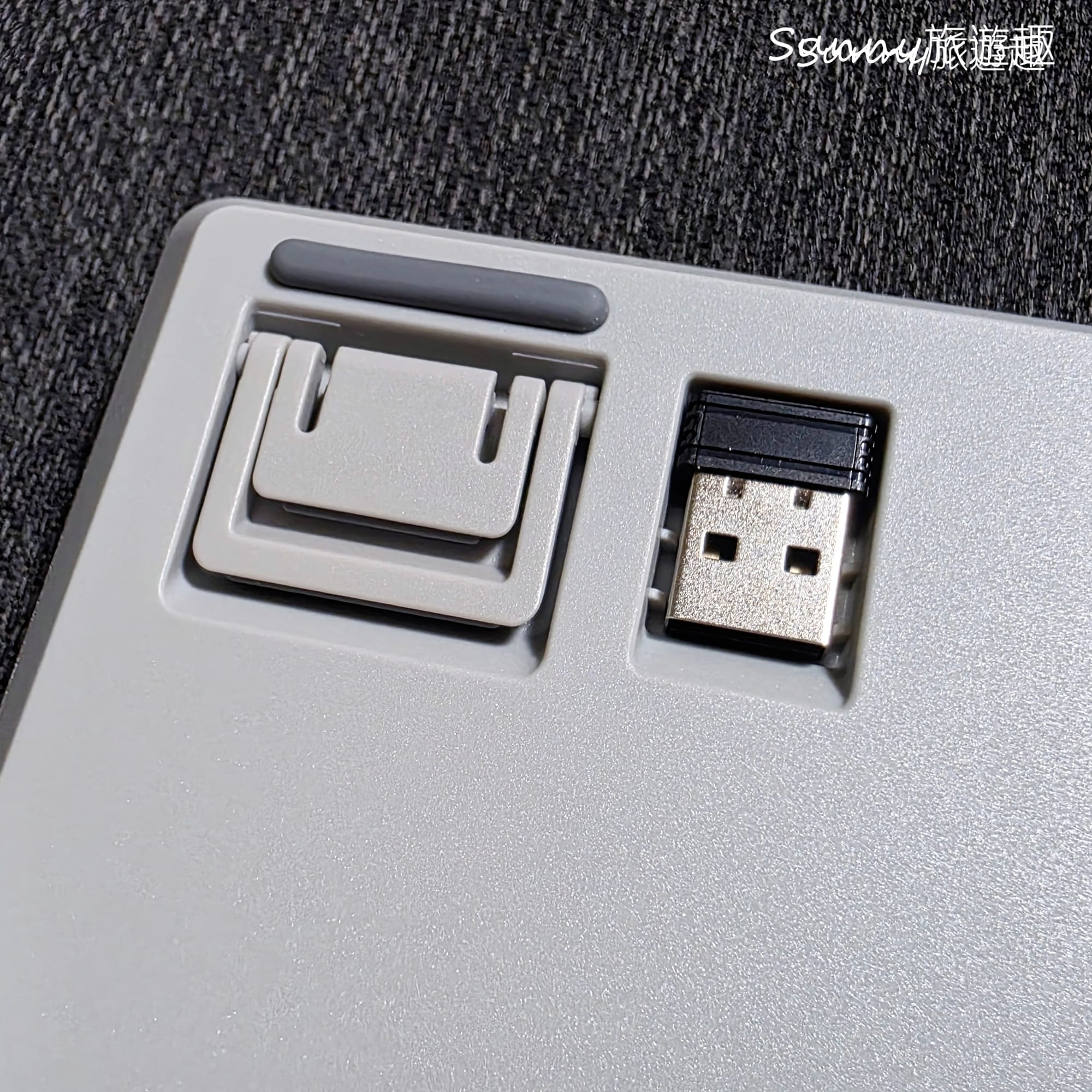
此外,鍵盤的四個角落都精準配置了止滑墊。在光滑的桌面上使用非常有感,不論我打字的速度多快,鍵盤都能穩如泰山地固定在原位,不會隨意滑動。這種「穩重感」搭配上鋁合金架構的紮實底座,讓每一次的敲擊打字都非常安心。
隨心所欲的「玩色」細節
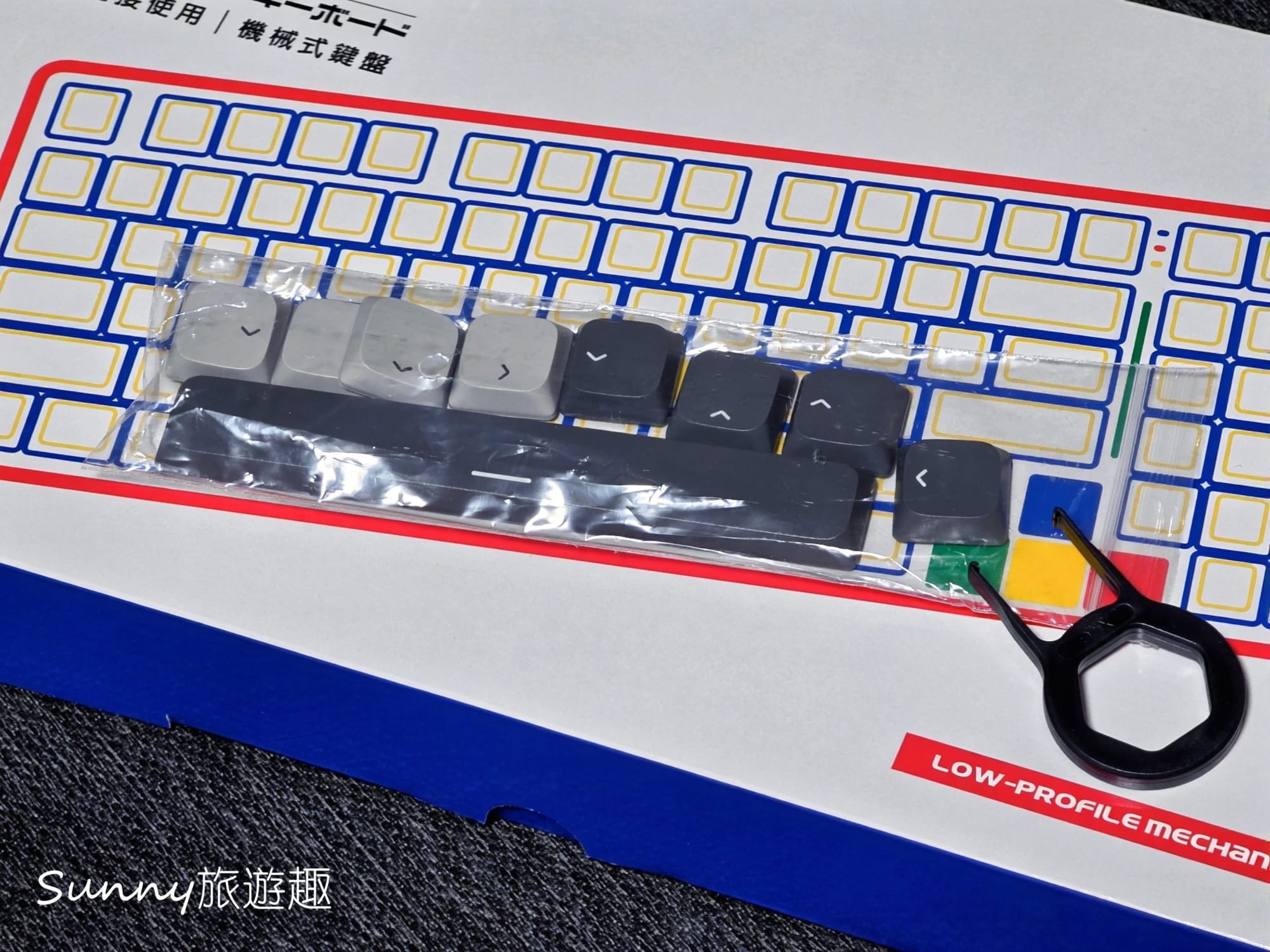
這款鍵盤方向鍵配置是他的特色之一。標準配置下是活潑的紅、黃、藍、綠配色,為桌面增添了一點趣味感。
但如果你跟我一樣,有時候想追求更極致、統一的低調北歐感,廠商也早就替你想好了。包裝內隨附了深灰色與淺灰色的替換鍵帽,甚至連拔鍵器都幫你準備妥當。這種「想換就換」的自由度,讓我能隨心情輕鬆更換配色,展現出這把鍵盤在設計上周到且貼心的一面。
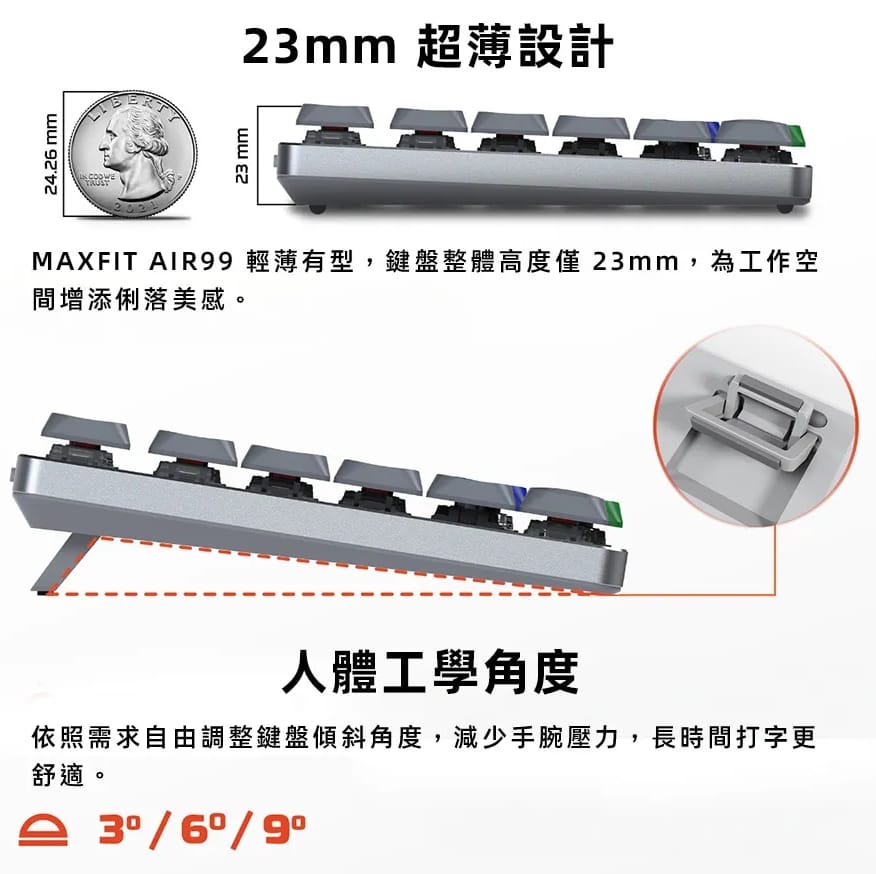
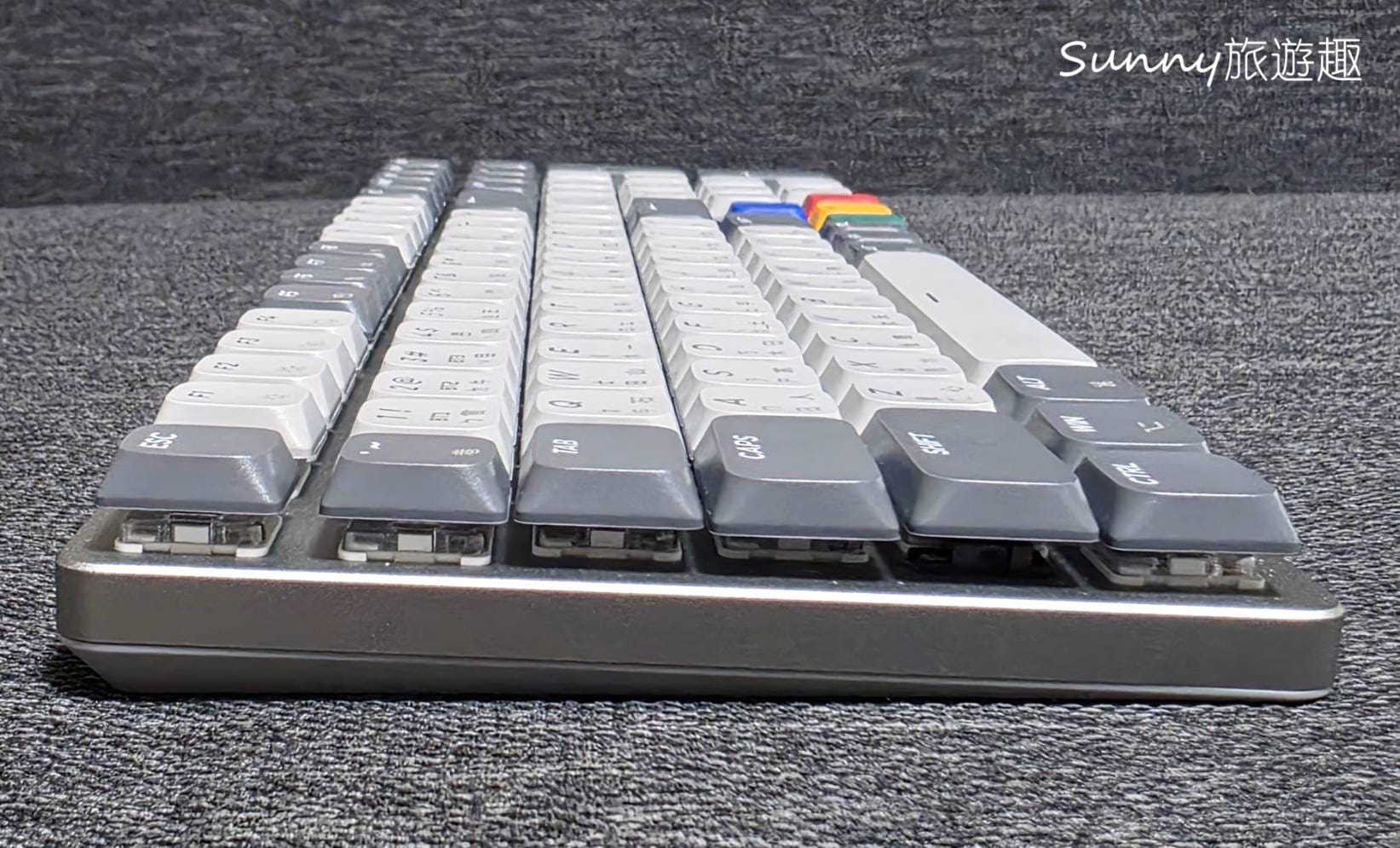
鍵盤整體高度僅 23mm超薄設計
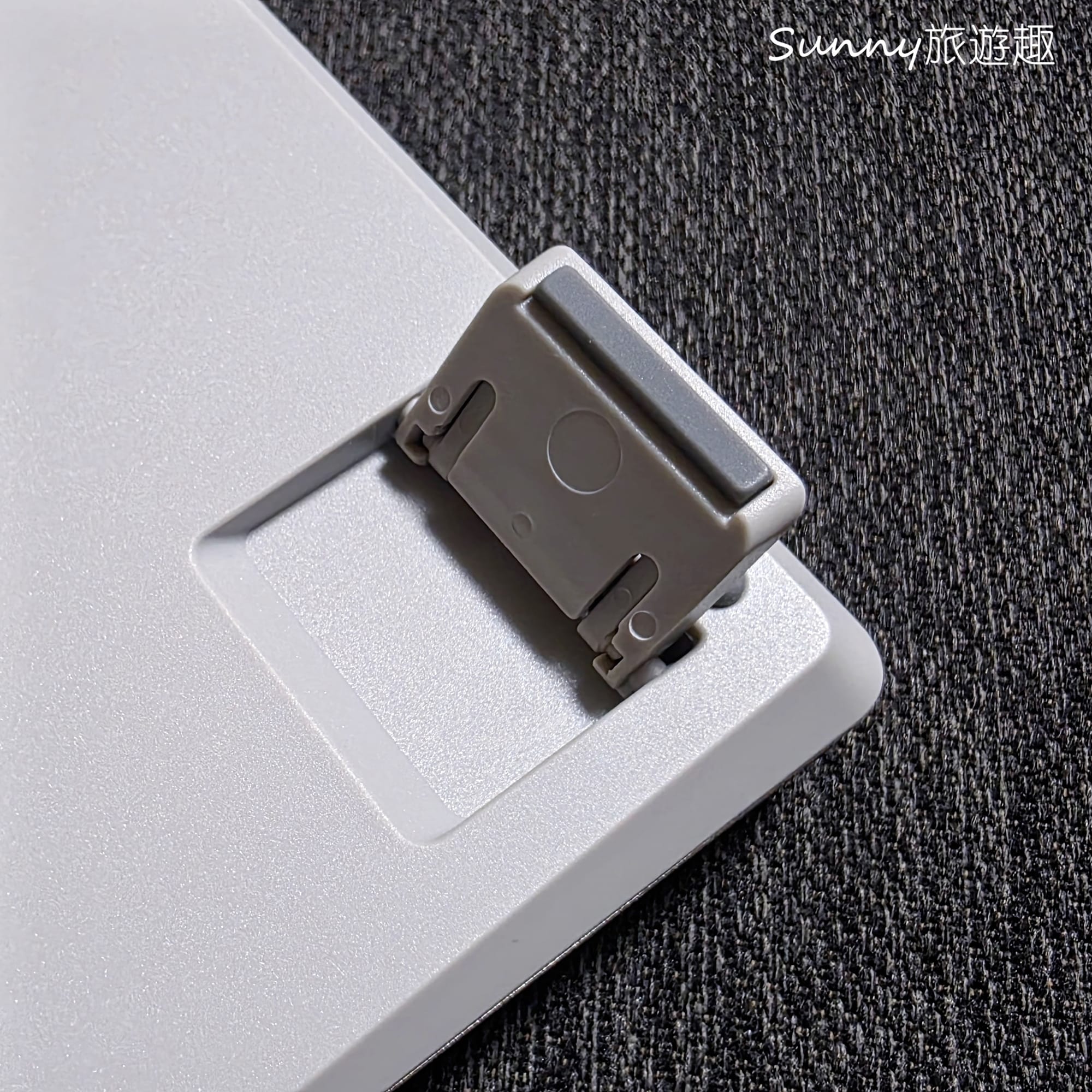
即使不用支撐腳架,鍵盤也有設計符合人體工學的斜面角度(3° )。有些鍵盤沒有這種細節設計,我之前使用過他牌鍵盤,如果沒有使用支撐架的話,鍵盤上方處反而是較低的斜面,非常不好使用。
但如果使用支撐架之後,手腕必須往上「仰」出一個角度,打久了很容易痠痛;但 AIR99 這種低重心設計,讓我的手部可以維持在接近水平的自然姿勢。這意味著我不需要額外購買「墊手托」,使用心得後面我會說明更詳細一點。
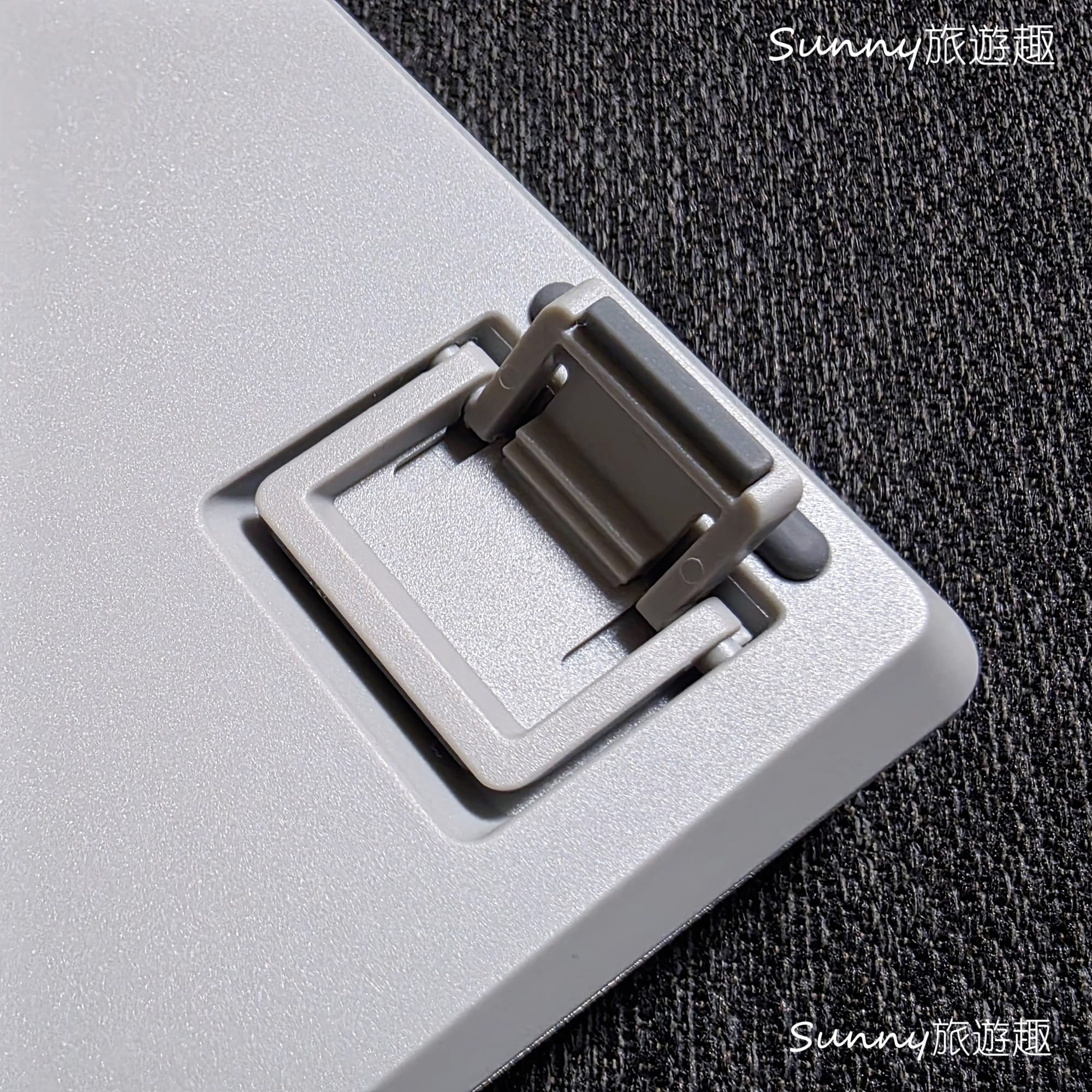
自定義的舒適感:3° / 6° / 9° 三段式人體工學角度
除了外觀的客製化,AIR99 在手感上的調節也讓我非常驚艷。以往我使用過的鍵盤,底部的支撐架通常只有一種調整角度,這對長時間打字的人來說,往往只能被迫去「適應」鍵盤的高度。
但 AIR99 機械鍵盤提供了 3° / 6° / 9° 三種不同的人體工學傾斜度。
- 3°: 腳架完全收起(鍵盤本身的自然斜度)。
- 6°: 撥開內層的「小腳架」。
- 9°: 撥開外層的「大腳架」
我可以依照當下的工作需求,甚至是坐姿的高低,自由調整最適合自己的鍵盤傾斜度。這種細微的差異,在連續工作幾小時後感受特別明顯,它讓我的手腕能維持在一個最自然的夾角,大幅減輕了長時間輸入的疲勞感。
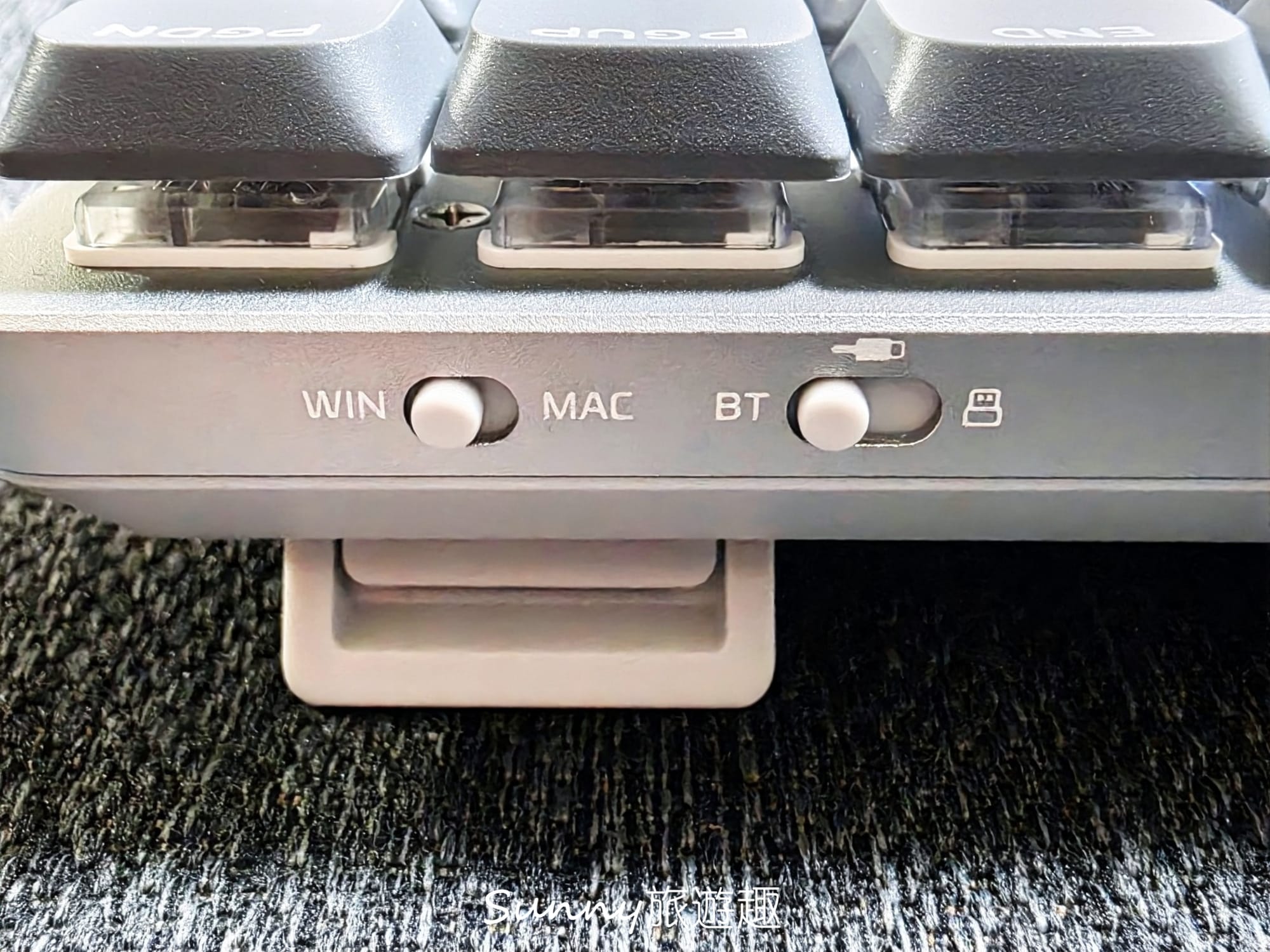
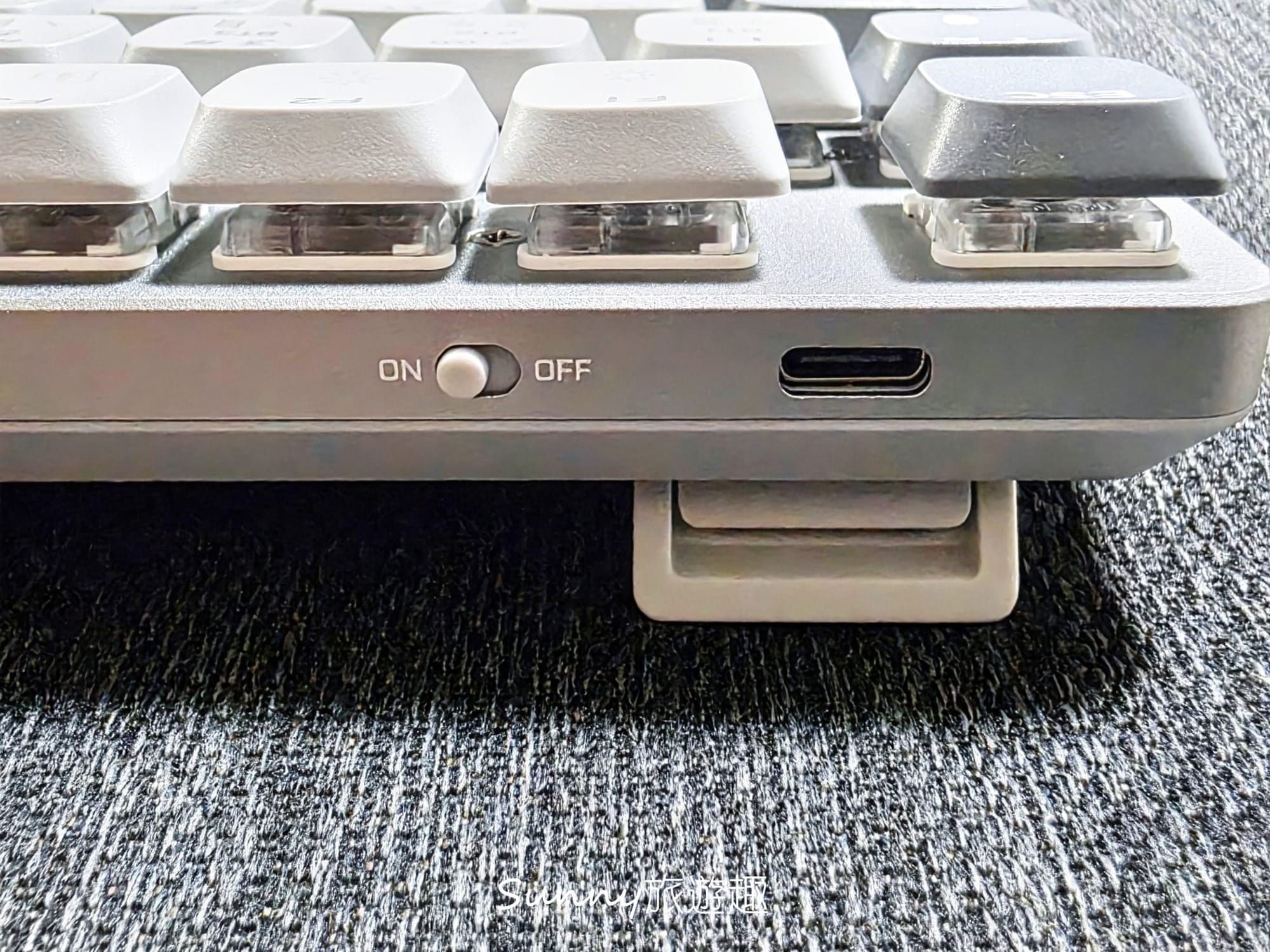
功能切換鍵(Windows、Mac系統 / 連線方式切換 / 開關)
值得一提的是,它將功能切換鍵(如電源開關與連線模式)全部移到了鍵盤的側面。這個設計讓鍵盤正面看起來非常清爽俐落,完全不會有雜亂的按鈕破壞視覺上的完整美感。
鍵盤指示燈
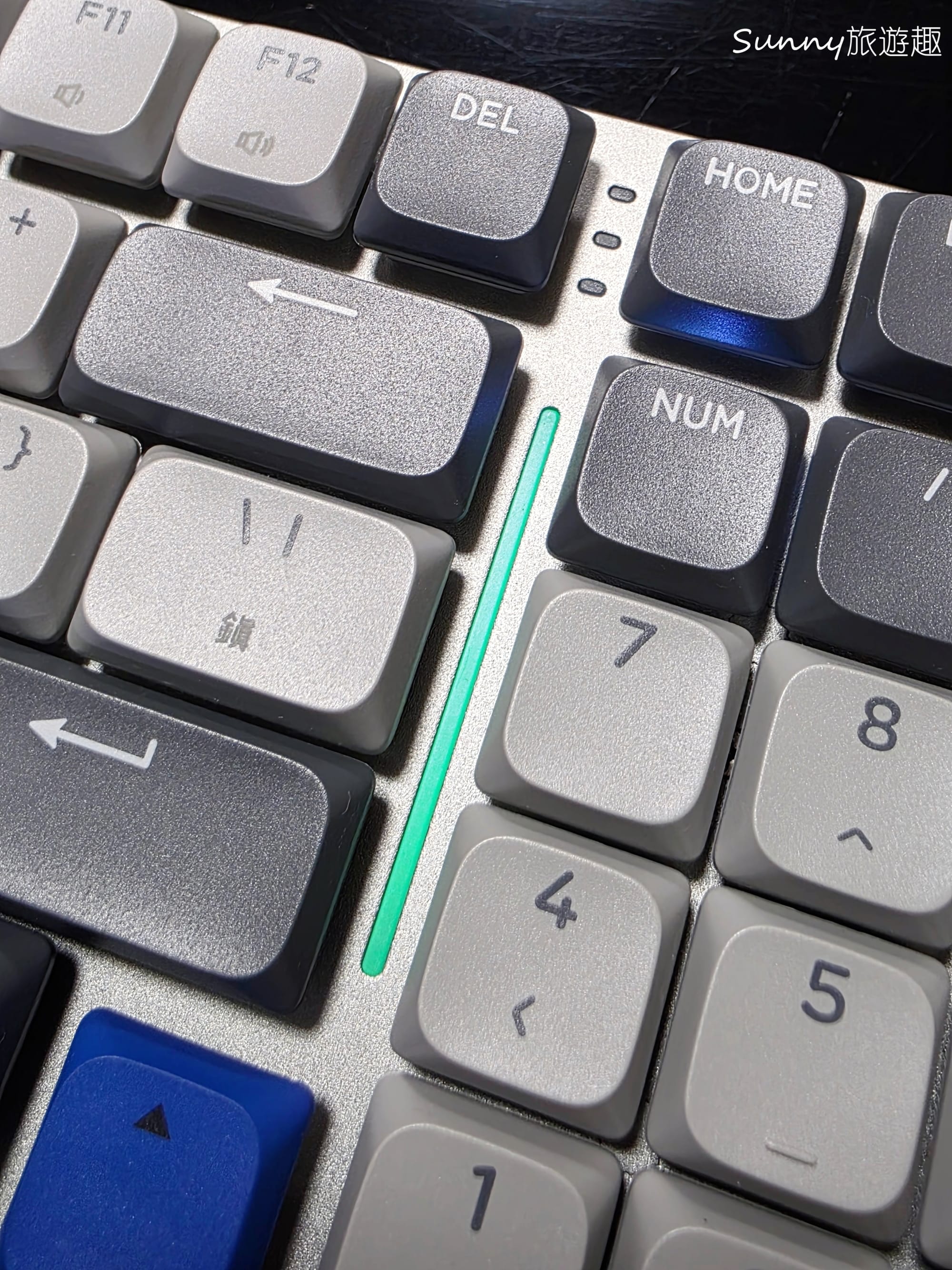
連鍵盤指示燈都藏得很有質感!它不是在面板上挖個大洞放 LED,而是巧妙地設計在鍵與鍵之間的縫隙裡。
三個小圓點是LED指示燈,長條的部分則是側面RGB燈光。
這種設計完全符合「精簡不浪費空間」的設計原則,不僅讓整體視覺更和諧,也讓體積控制在最精實的範圍內。這就是為什麼這把鍵盤功能強大,卻依然能保持優雅、不臃腫的原因。

鋁合金金屬架構底座
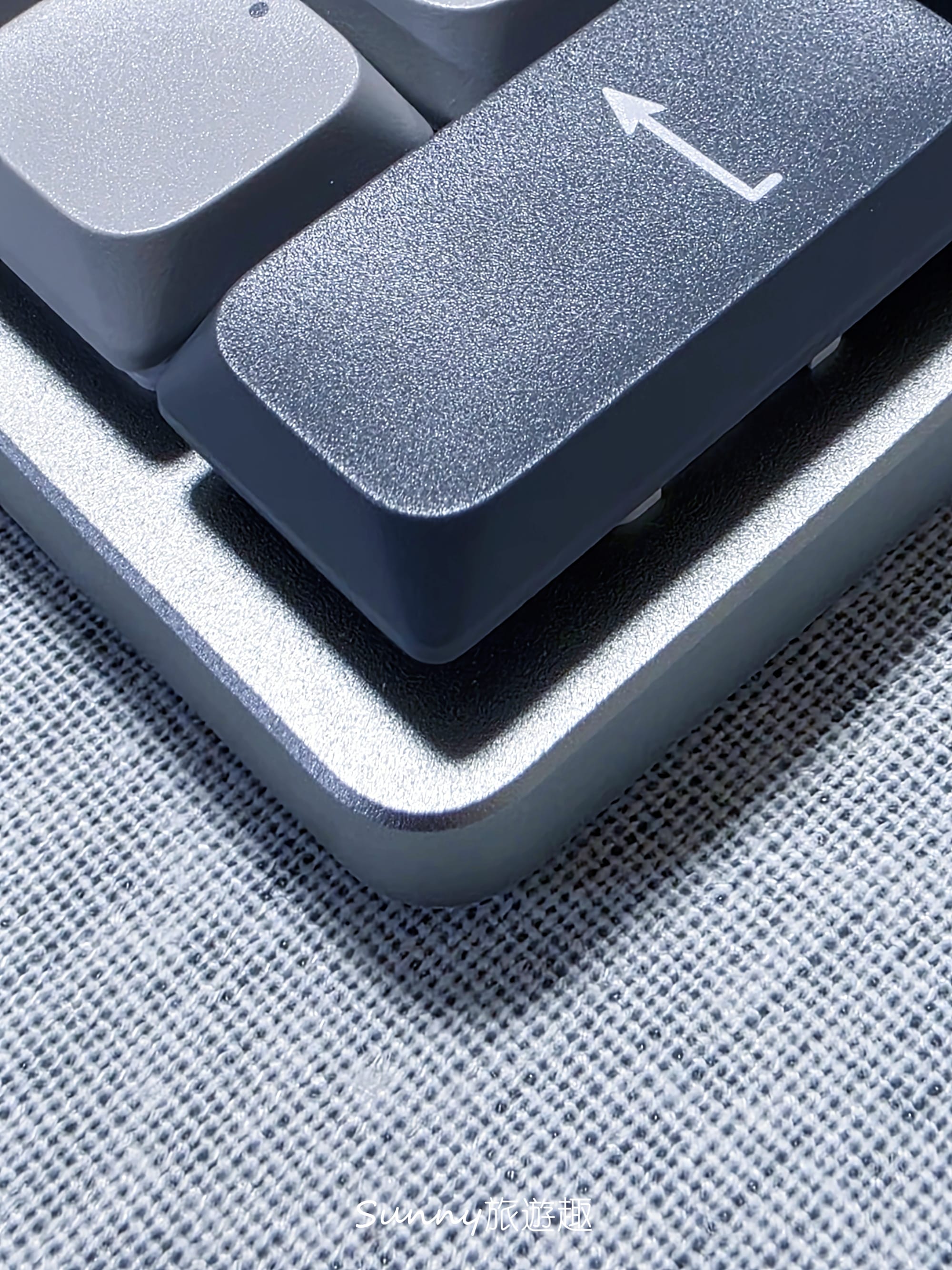
說到細節,我一定要特別提一下它的鋁合金金屬架構底座。讓鍵盤更像是一件精緻的工業設計品。
這是我在開箱時最意外的驚喜。整個鍵盤第一眼看起來很有質感,細看之後這種優質是許多細節累積起來的。
市面上多數的鍵盤,為了省成本通常會使用全塑膠外殼,拿起來輕飄飄的,快速打字時甚至會有一種空洞的「廉價共振感」。
除了徹底提升視覺上的層次,更有兩個讓我非常有感的實用優點:
- 穩定性更高: 金屬帶來的重量讓它穩如泰山。不論我打字再快、再用力,鍵盤都不會在桌面上移位。
- 高級質感: 磨砂質感的金屬邊框,觸摸起來順滑,質感與我的桌面完美契合,瞬間讓整個工作區域的格調提升了一個檔次。
很符合像我追求美感與實用的人的要求。
實際用起來怎麼樣?鍵帽、角度、連線逐項體驗
接下來分享一下我實際使用與實測後的感想:
空間與效率的「黃金比例」:95% 佈局(99 鍵)
在挑選鍵盤時,我一直有個很糾結的點,一般的完整鍵盤(100% 佈局)雖然功能齊全,但體積比較大,會佔去桌面的空間,但如果選那種縮減版的小鍵盤,又非得犧牲數字鍵不可,真的非常不方便。
Fantech MAXFIT AIR99 採用了 95% 佈局(99 鍵)。
它把數字鍵巧妙地「濃縮」進來,整體鍵盤長度比傳統大鍵盤小了一截,卻完整保留了辦公族最依賴的數字小鍵盤。這讓我在輸入數據時依然保有效率的生產力,同時又讓桌面看起來更清爽、更有餘裕。
對於不想要鍵盤太佔位置,卻又希望主功能「一個都不能少」的人來說,AIR99 在尺寸跟便利性之間,取得了一個非常完美的平衡點。
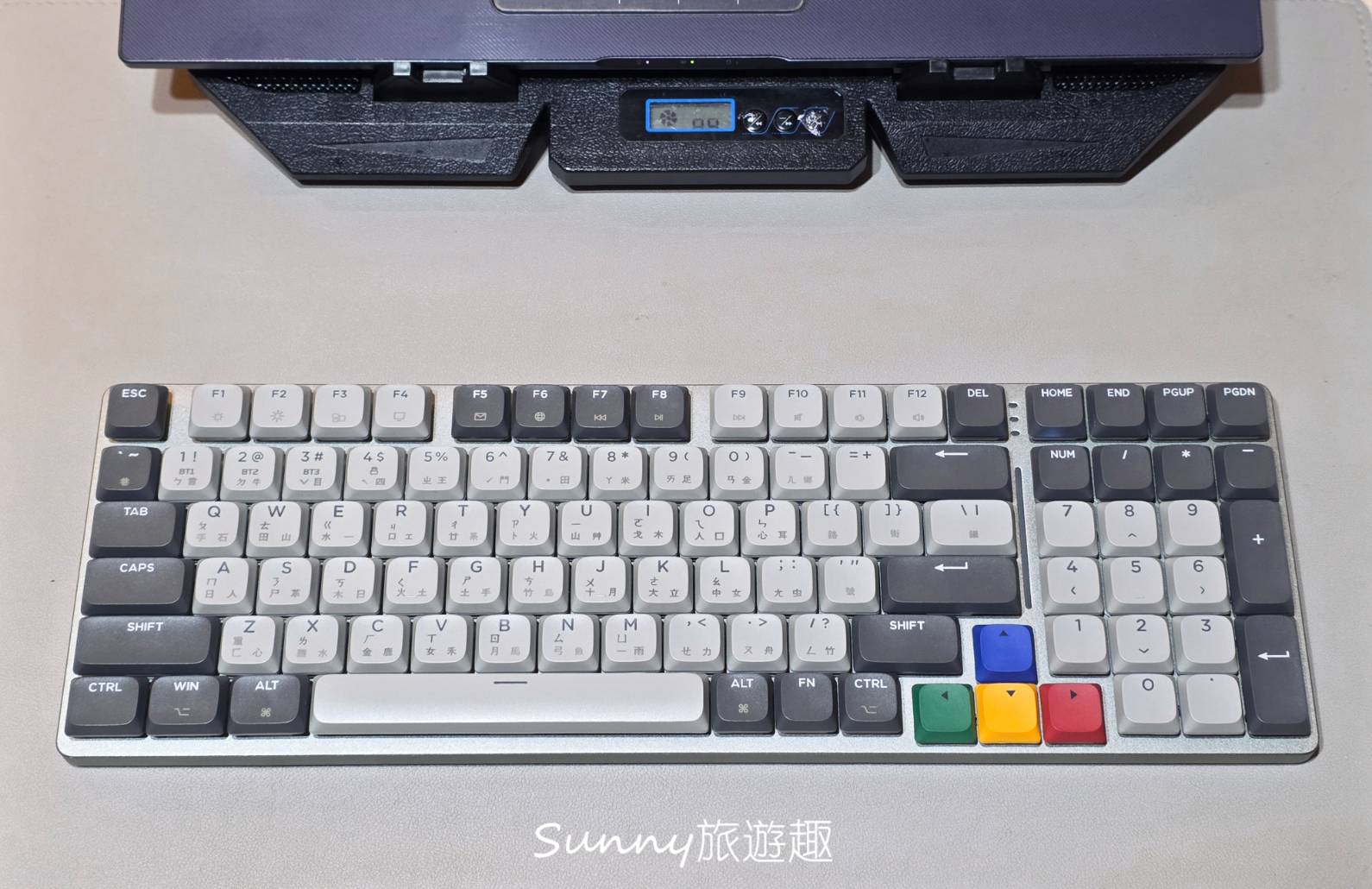
為了讓大家更有感,我特別拿了一把傳統 100% 佈局的鍵盤來做參考對照:
- 傳統 100% 佈局鍵盤: 尺寸約為 44 x 14.5 cm
- Fantech AIR99: 尺寸僅有 37.4 x 12.6 cm
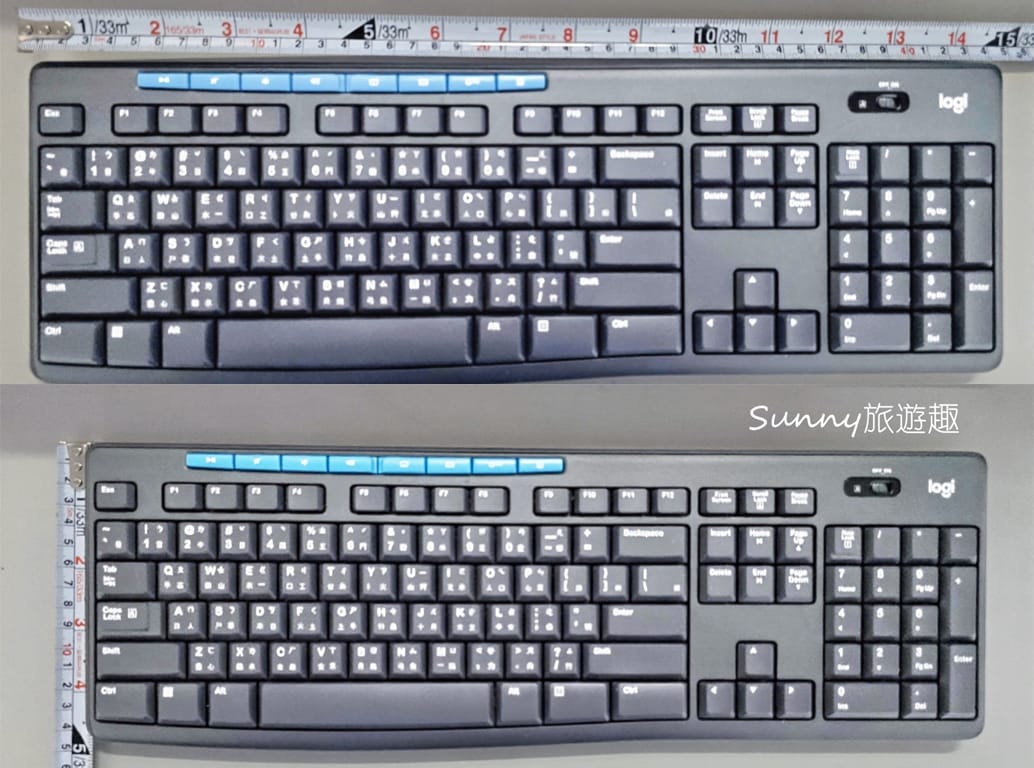
從數據上看,AIR99 鍵盤不論在長度還是寬度上都更加精簡。對於小桌面以及喜歡桌上簡約一點的工作者來說,這幾公分的差距在實測中非常有感。它不僅讓桌面視覺變得更精煉,更實際地為滑鼠釋放出更多滑行空間,完全符合我對「桌面減法」的追求。
當然,全佈局的鍵盤也有它的優勢,因為按鍵分佈較廣,不需要記住太多組合鍵功能,使用起來非常直覺化。如果你不介意鍵盤佔空間,傳統佈局確實很穩定;但如果你跟我一樣,不想要鍵盤太佔位置,卻又希望保留數字小鍵盤的便利性,AIR99 在尺寸跟完整功能之間,取得了一個非常完美的平衡點。
三種連線方式
AIR99 鍵盤有三種連接方式: 有線、2.4GHz無線、藍牙三模連接。可以根據使用狀況與需求做切換與選擇。
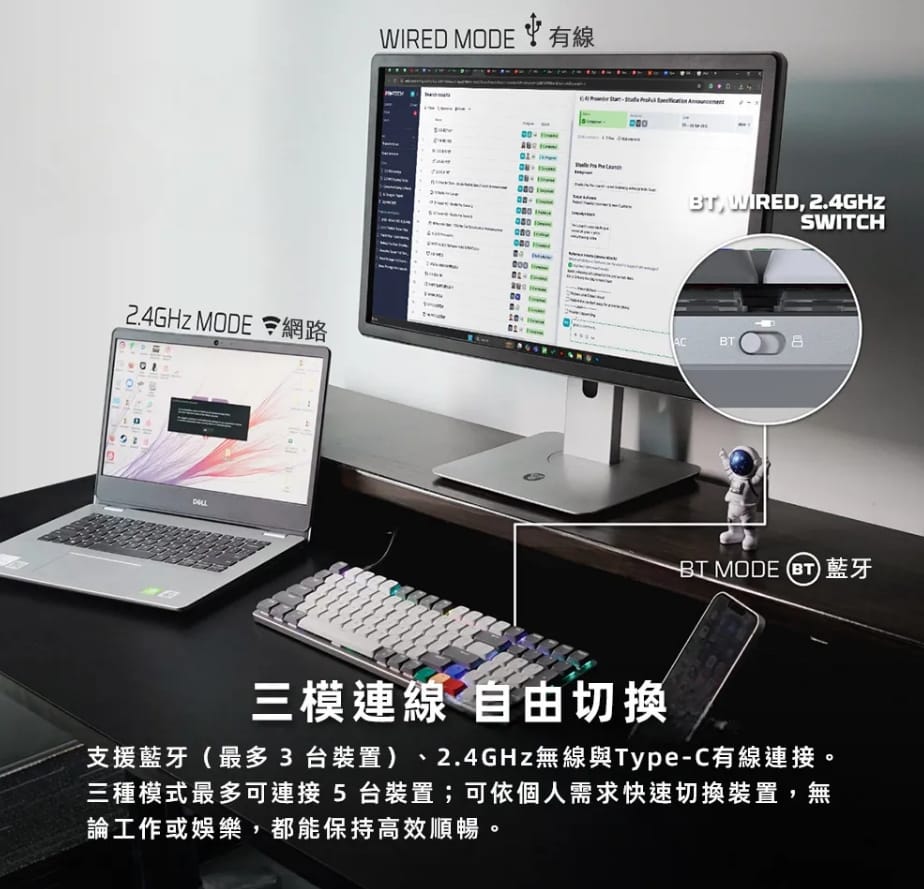
鍵盤的插孔設計在後方,連接電腦是最短路徑,線可以收的整齊一些,如果鍵盤忘記充電,可以先使用有線的連接方式,一邊充電一邊使用。
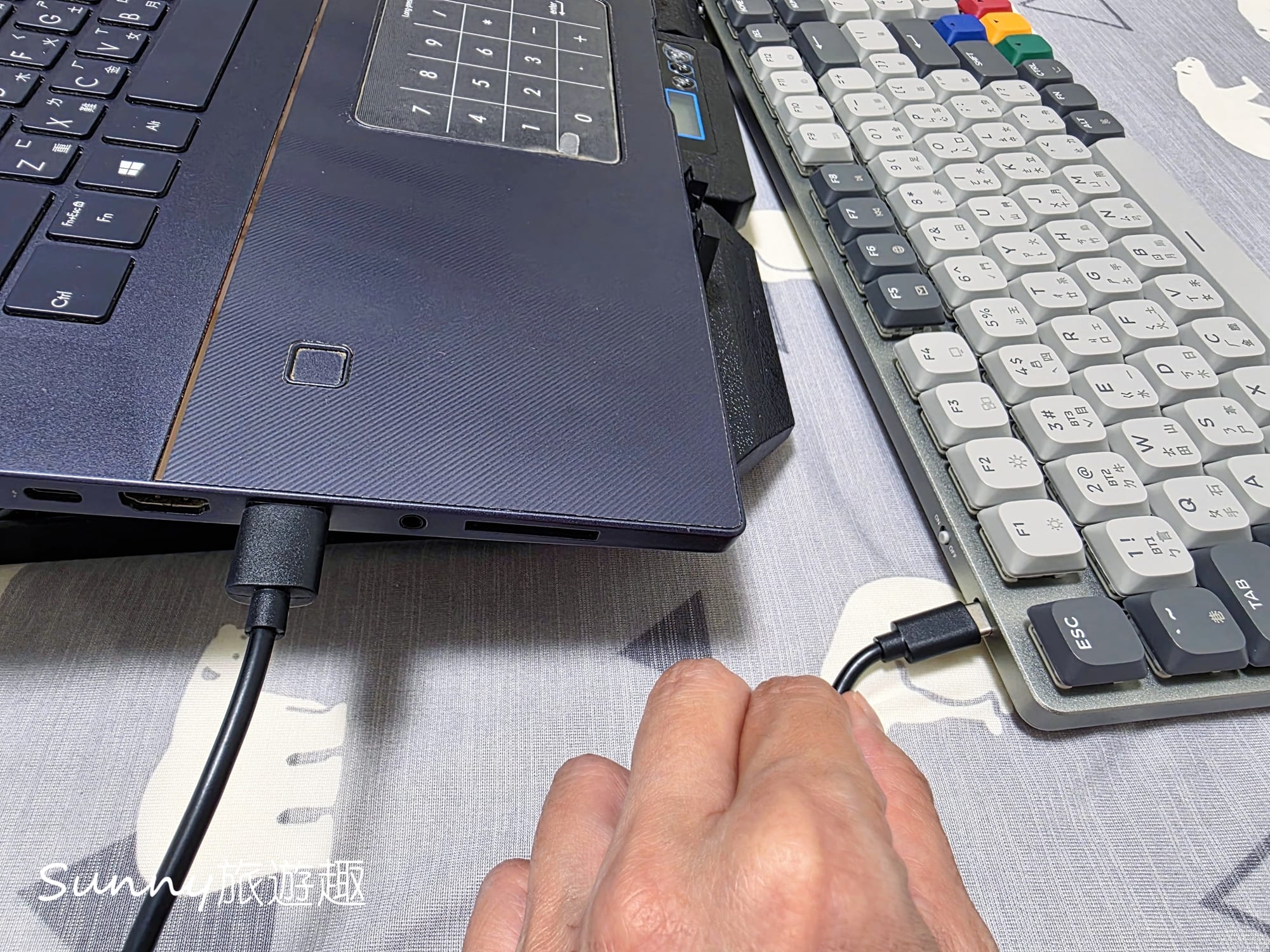
2.4GHz無線的連接方式,將usb連接到電腦後即可使用,完全不用任何驅動程式,使用起來非常方便,不過提醒隨著連接方式的切換,要記得去調整鍵盤上對應的開關喔!
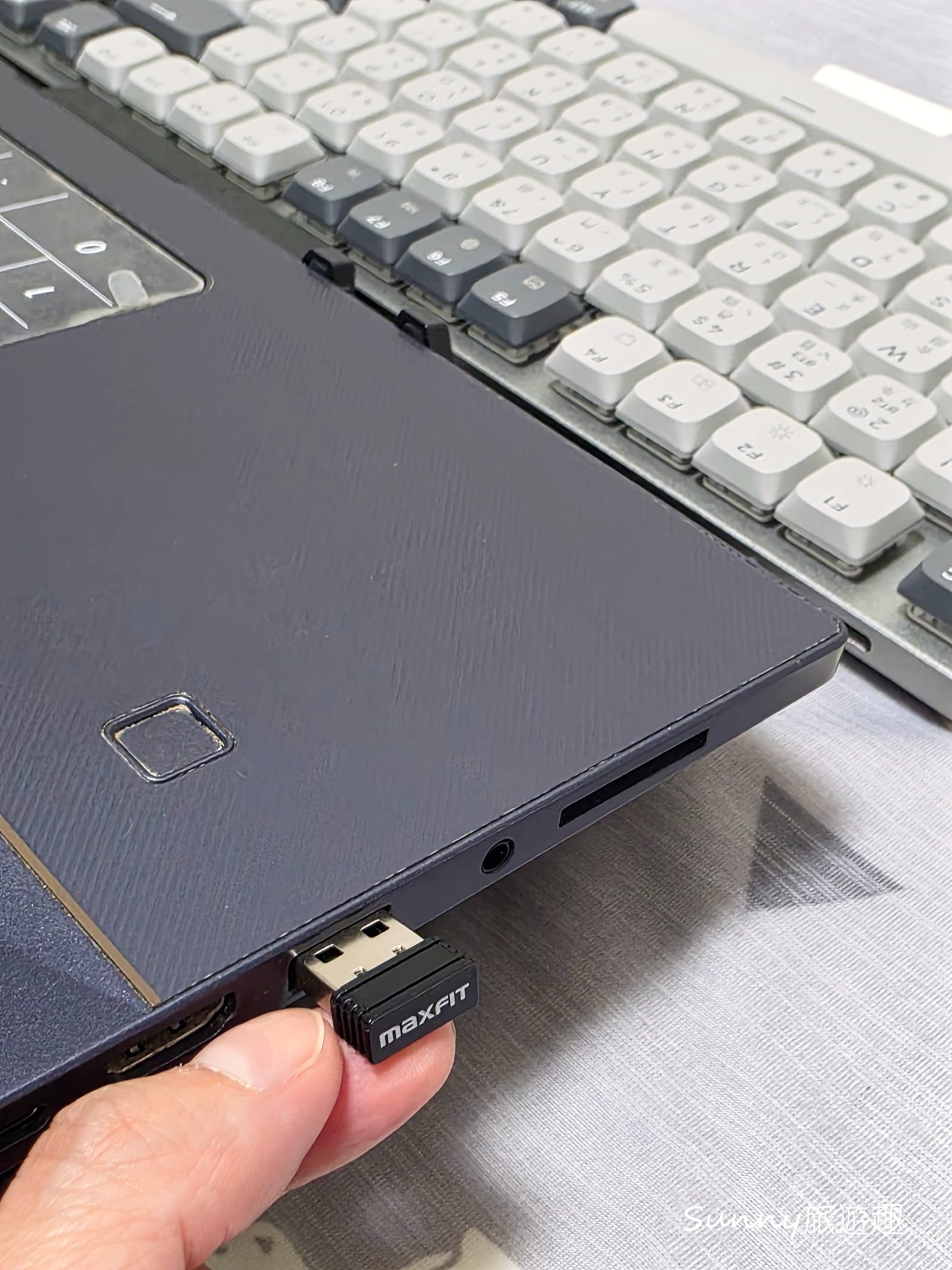
對於筆電使用者來說,USB 插槽真的是「寸土寸金」。像我的筆電 USB 孔位本來就不多,如果為了鍵盤還要佔掉一個 2.4G 接收器的位置,我的筆電散熱架或其他週邊就沒地方插了,常常得面臨「二選一」的尷尬。所以我最喜歡 AIR99 的藍牙連接模式。
使用藍牙連線後,完全不需要佔用任何 USB 插槽,我的散熱架終於可以正常運作,不必為了換個好鍵盤而讓出插孔。這種「無線」帶來的自由感,不僅讓我的桌面變得更乾淨,也讓所有工作配備都能和諧共存,真的是非常加分的貼心設計。
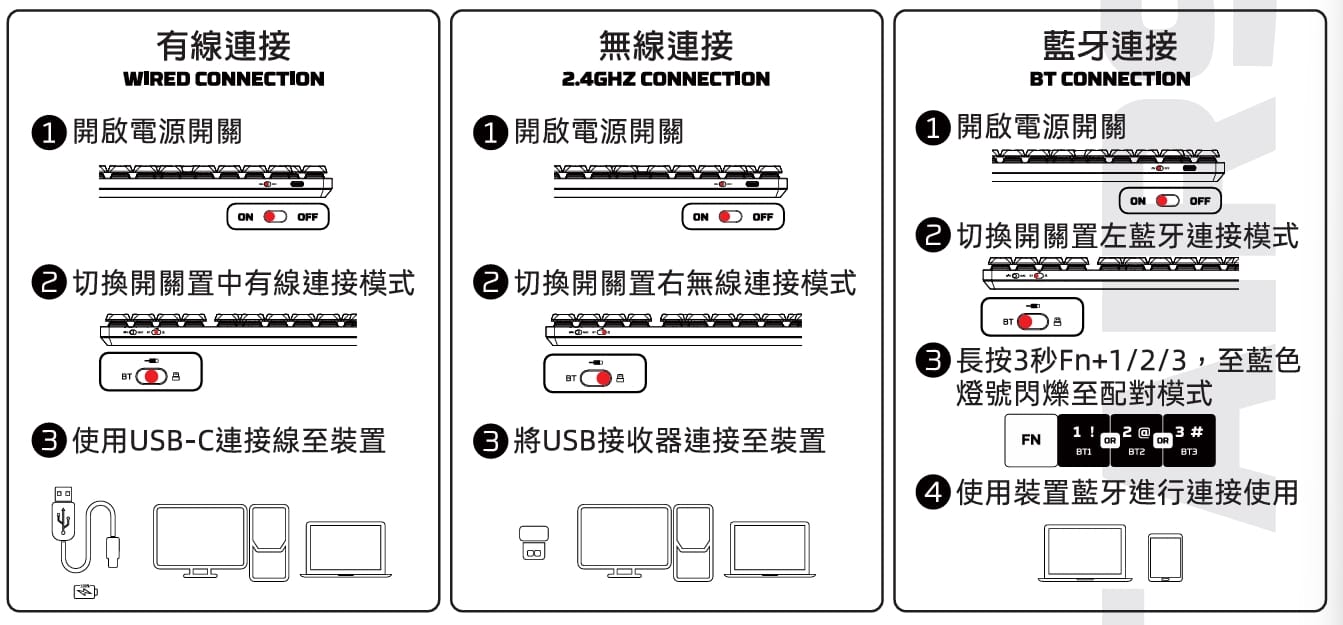
三種不同的連線方式都很簡單,藍牙最多可設定支援三台裝置,對像公司行號有多台電腦的使用者來說,這功能就滿方便的。
有些人可能會擔心藍牙連接會不會有延遲感,但我自己實測下來完全沒有這個問題。我平時的打字節奏很快,這是我很注重的部分之一,而 AIR99 的響應速度非常即時,完全跟得上我的手速。
鍵盤角度切換
一般的鍵盤角度通常是固定的,但這把鍵盤可以依照當下的需求(例如你今天坐得比較高,或手腕覺得有點緊繃)來自由調整。
對我來說長時間打字,能有效減少手腕的壓力真的很重要,使用這個鍵盤之後,我發現打字一整天之後,手腕不舒服的情況真的有減少。
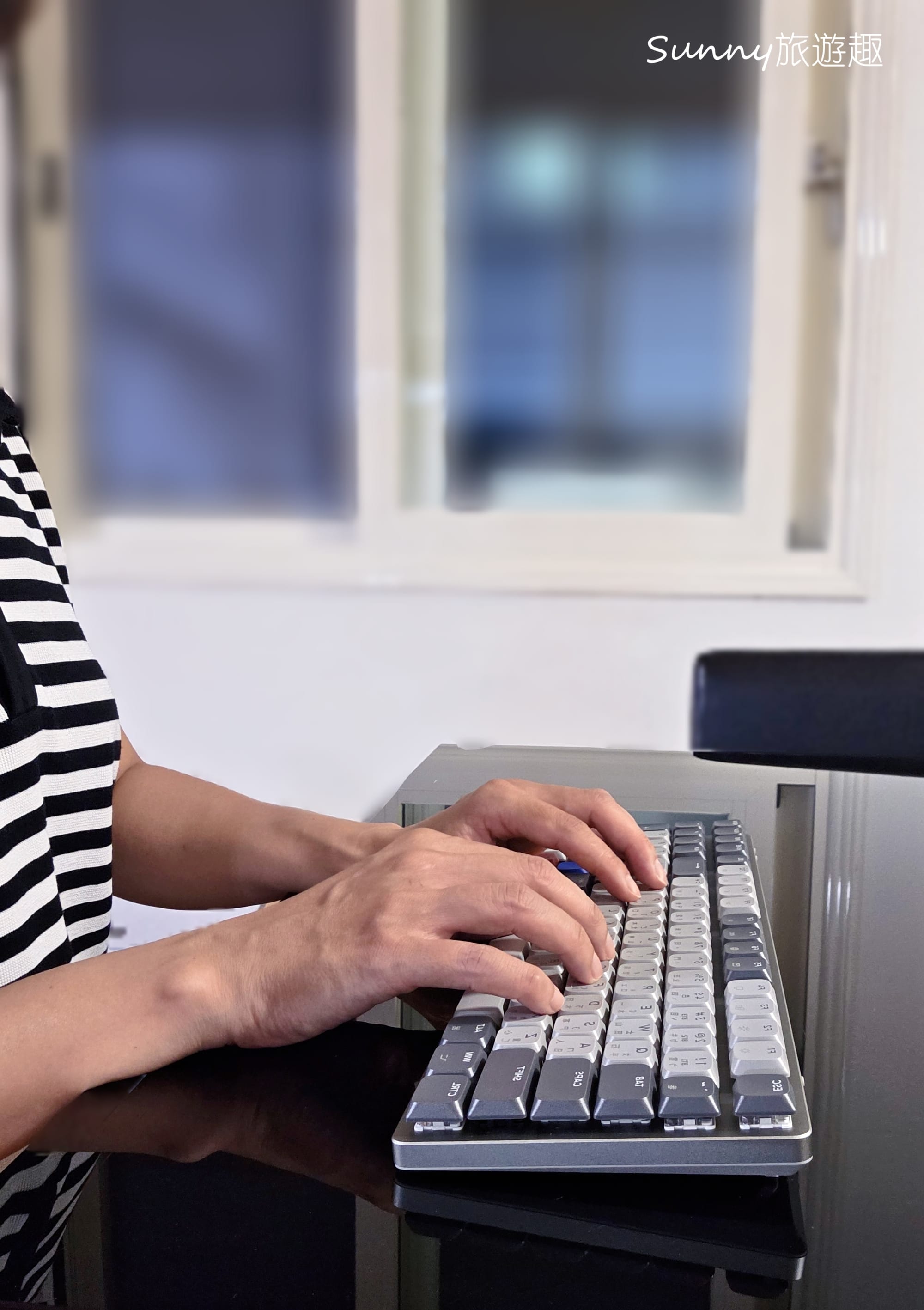
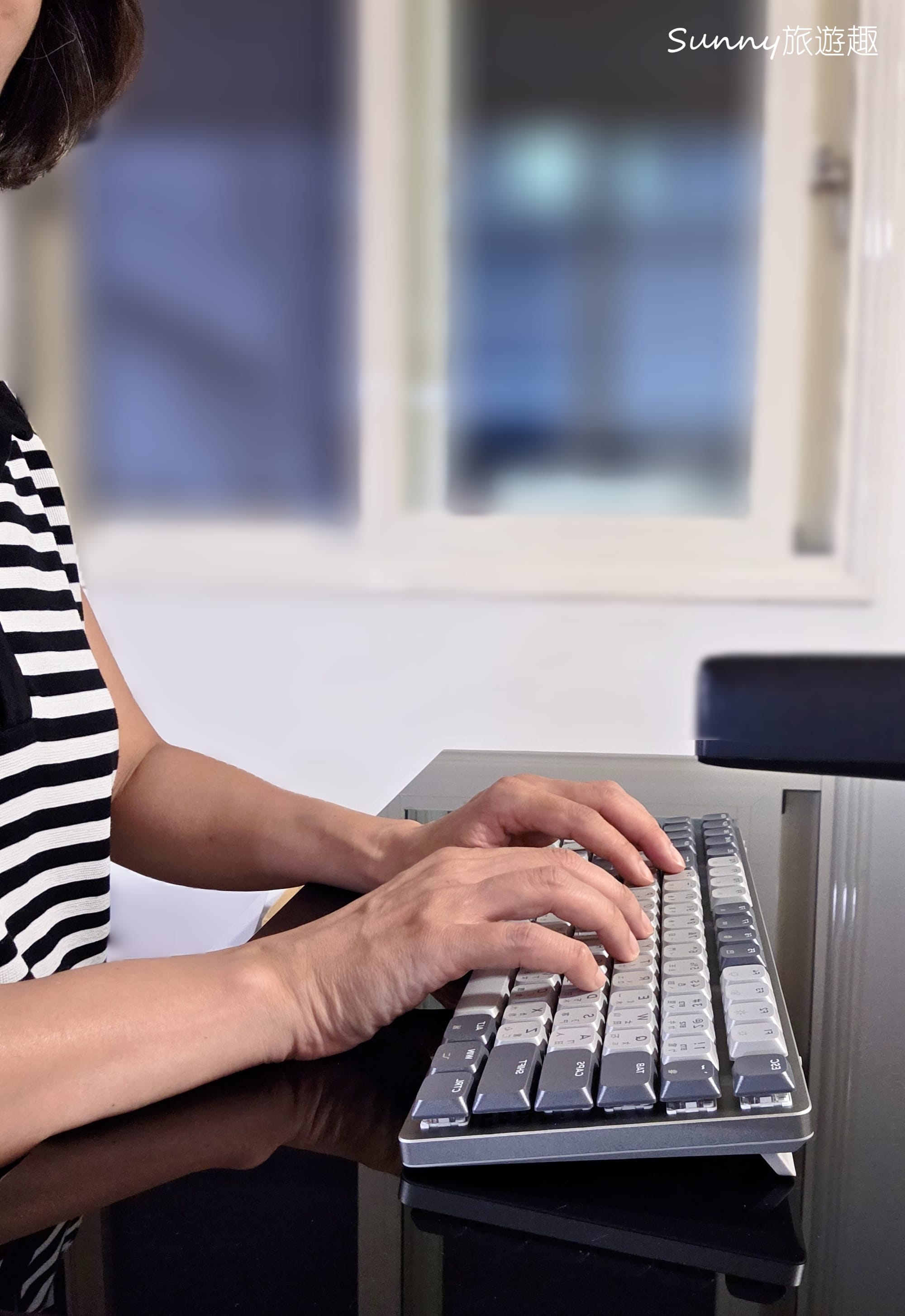
下面我實際用照片來做個對照,大家看側面圖應該會更有感覺:
- 3°: 腳架完全收起,最貼近鍵盤本身的自然斜度。
- 6°: 撥開內層的「小腳架」,微微墊高的弧度讓按鍵更順手。
- 9°: 撥開外層的「大腳架」,提供最明顯的傾斜感。
在長達幾小時的文字工作實測後,我發現只要調整到最契合自己手部長度的那個角度,那種原本「縮著」打字的緊繃感真的消失了。這種「可以自由調整的體貼」,對於長時間使用鍵盤的族群來說真的非常加分。
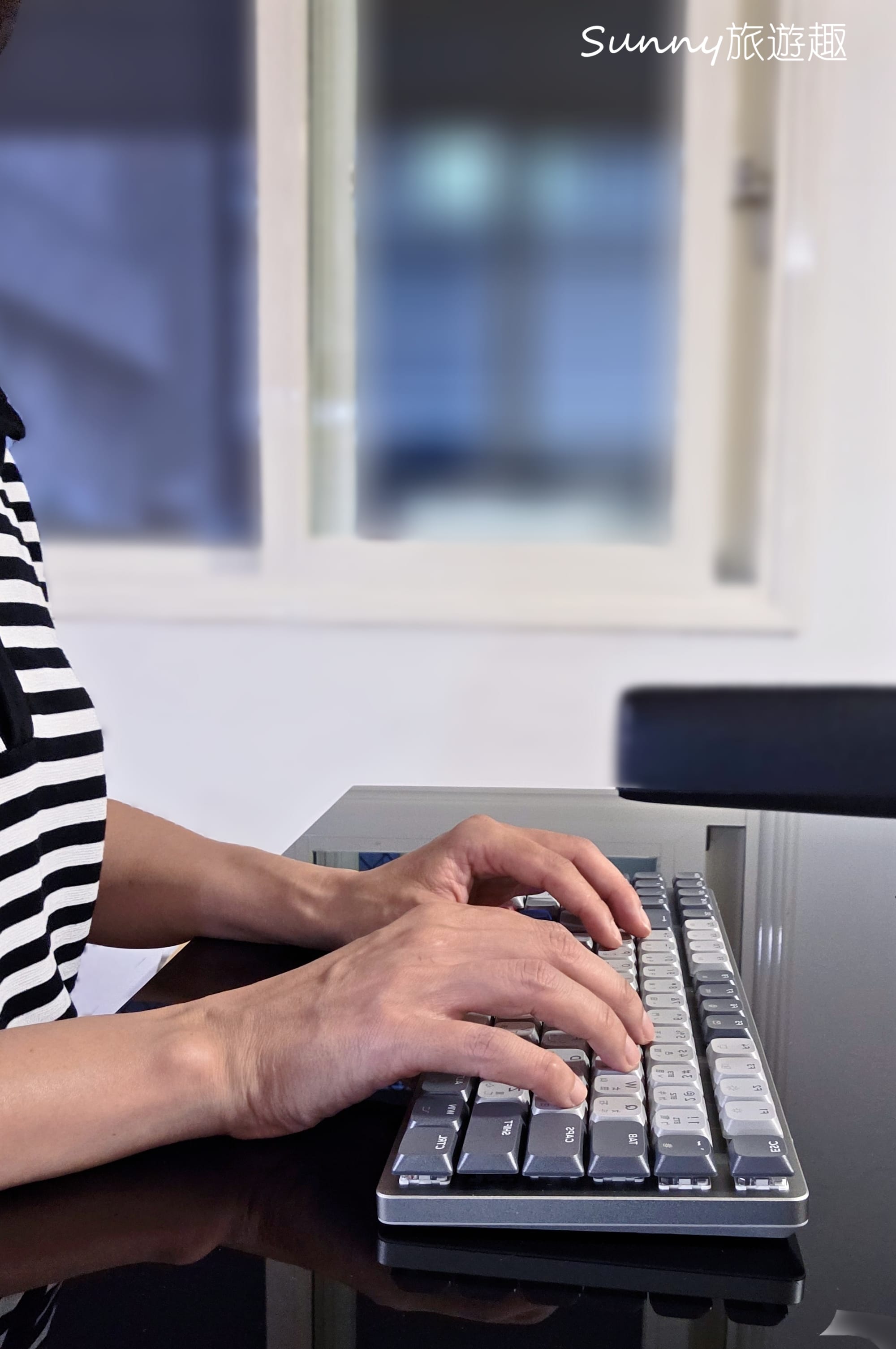
我個人最喜歡3° 腳架完全收起的使用方式,是我覺得最舒服的姿勢,手腕比較不會有往上仰的角度,長時間下來對手腕很吃力。
鍵帽材質
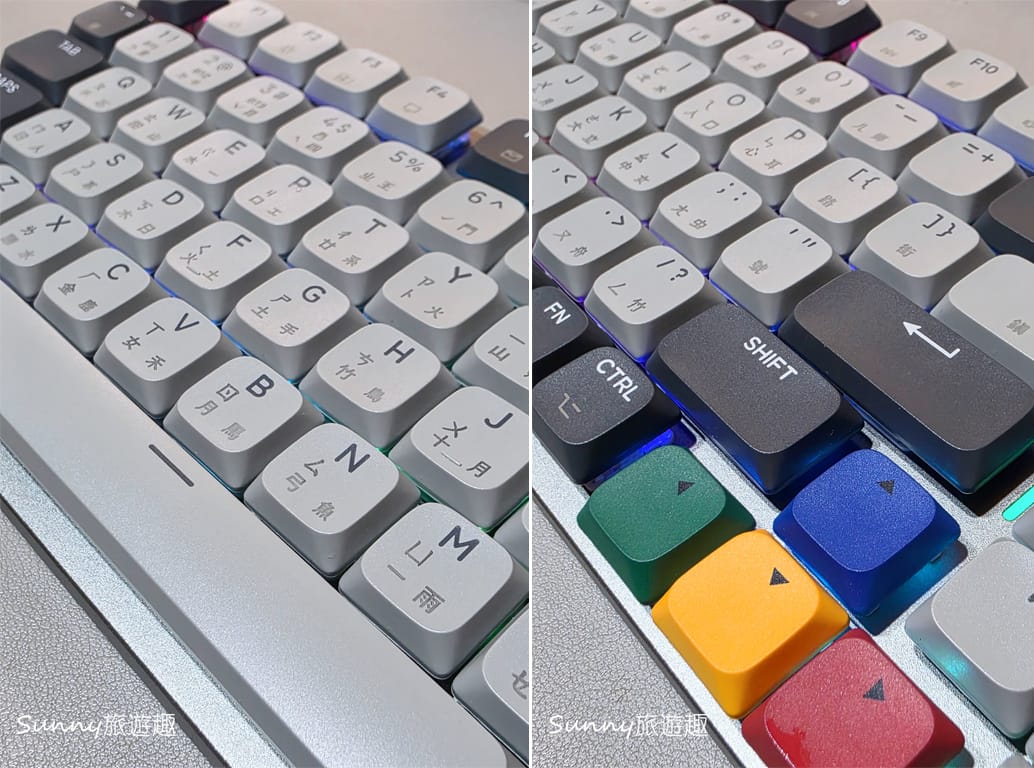
此款鍵盤的鍵帽上有清楚的繁體中文跟注音,不需要另外貼貼紙,這點我覺得很棒,因為我後來才知道,很多機械鍵盤其實是英文版,台灣買家要自己另外買貼紙來貼。用貼紙的方式在耐用度跟質感上都差了一截。
另外我發現筆電鍵盤用久了,有些常用的鍵會變得「反光、油油的」。
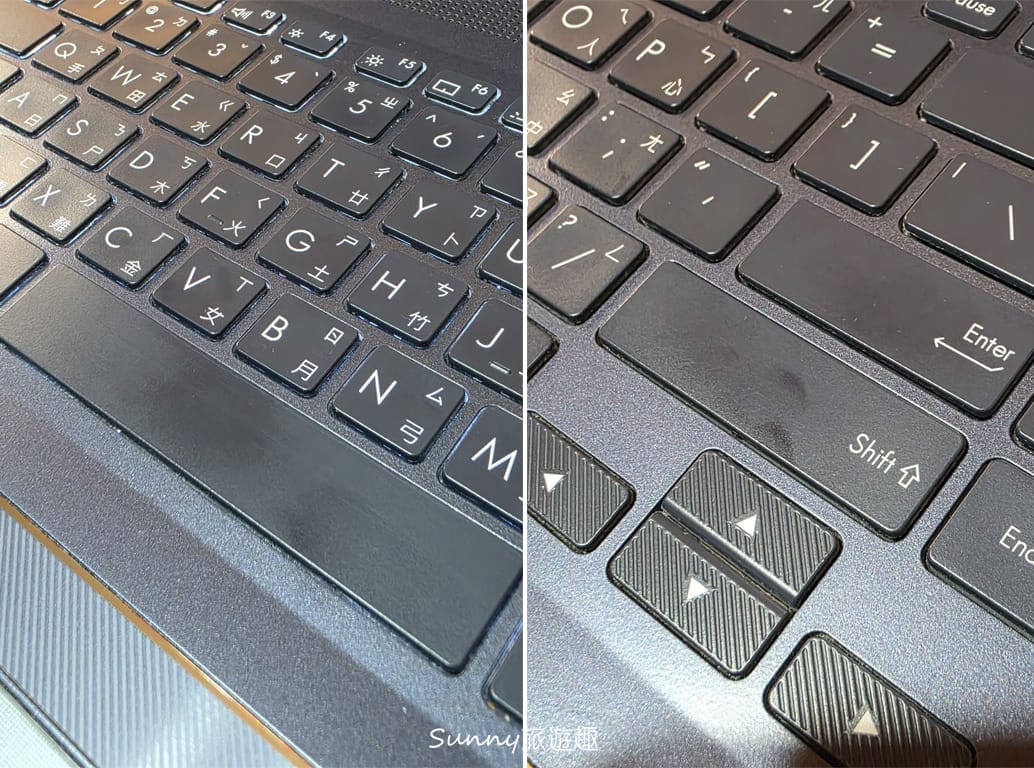
但這款AIR99鍵盤採用的是 熱昇華+PBT 雙色注塑鍵帽。 白話一點說就是較耐磨且不易掉漆!
這種材質觸摸起來有一種微微的磨砂質感,防汗、防油,以前我使用筆電時都要每天擦拭鍵盤,但用了AIR99兩星期,看起來居然還像新的一樣耶。
我特地拍了我最常用的幾個按鍵做對照,一對照之下真的超明顯哈哈,沒有比較沒有傷害!
打字的順暢度
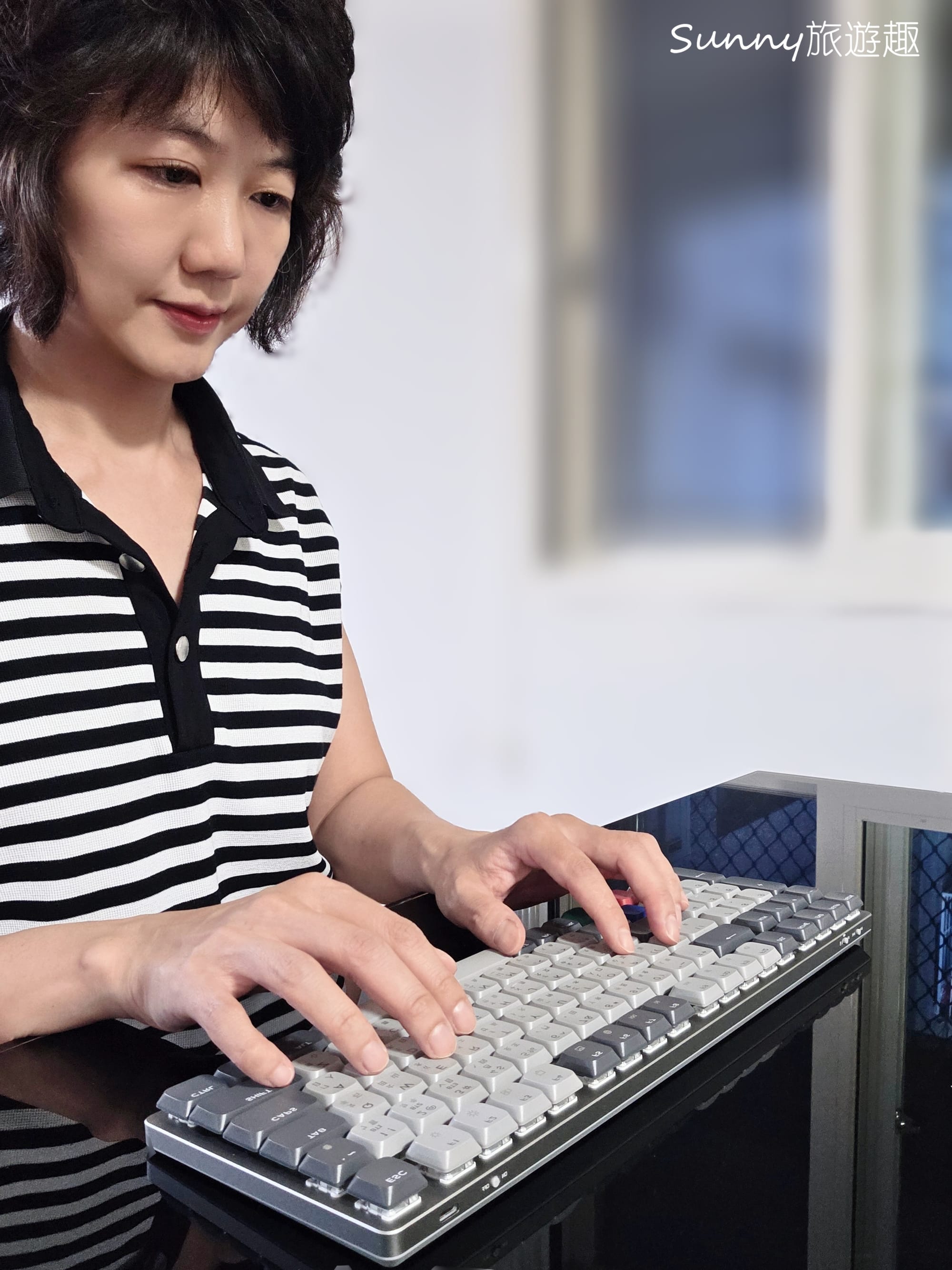
這是我第一次從筆電鍵盤轉用機械鍵盤。老實說,剛開始真的有一種「期待又怕受傷害」的心情,很擔心機械鍵盤的高度和手感會讓我需要漫長的適應期。但沒想到,換上 AIR99 之後,幾乎沒有任何適應的陣痛期,打字過程非常順暢。
在長達幾小時的文字工作實測中,我發現這款鍵盤的按鍵壓力非常適中,好按不費力。而且它的靈敏度極高,這點對於像我這樣打字節奏快、工作量大的人來說至關重要。那種「輕輕一點即刻觸發」的俐落感,讓打字不僅變得流暢,更減少了手指的負擔。
專屬軟體 Personalization+:非電競玩家也能享受的「氛圍感」
這款鍵盤可以自訂義巨集、燈光設定、13種ARGB燈光模式。雖然我不是電競玩家,但 AIR99 提供的專屬軟體讓我對機械鍵盤的印象大改觀。它不只是用來調 RGB 燈光的「玩物」,更是工作的助攻器。
自定義按鍵功能與錄製巨集。很多人以為這只能打遊戲連招,但我研究了一下發現在打字排版上,可以大大提升效率:
- 常用格式一鍵到位:
像以前要把字變粗體要按Ctrl + B或打**。現在我一個巨集按鍵,按一下就自動幫我前後補上星號。 - 處理報表的捷徑:
在 Excel 裡要把資料「選擇性貼上值」原本要按好幾個組合鍵,透過軟體,我把它設在數字鍵盤旁的一個不常用按鍵上,效率瞬間翻倍。 - 固定短語輸入:
像是信件末尾的「祝工作順利」、「您的聯絡電話」等,都能錄製成巨集,一鍵搞定繁瑣的重複輸入。
你也可以透過這功能,大大提升工作效率,這種「個性化」的功能,讓我感覺這把鍵盤不只是工具,更像是一個懂我工作節奏的貼心夥伴了。
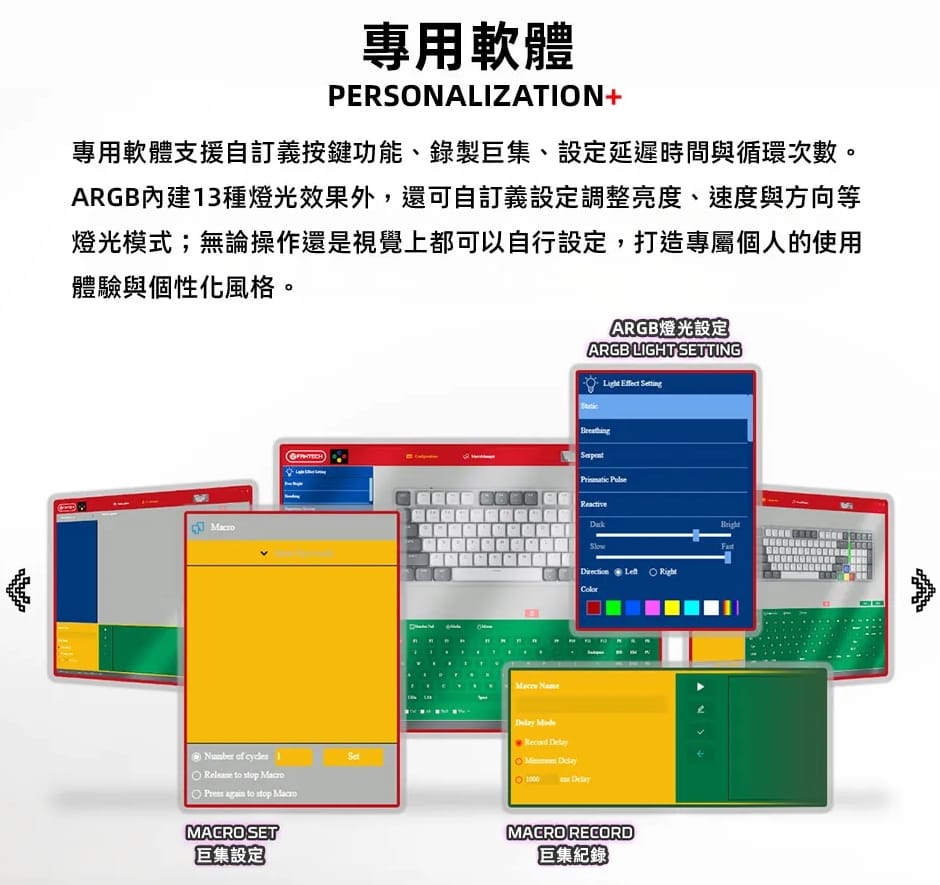
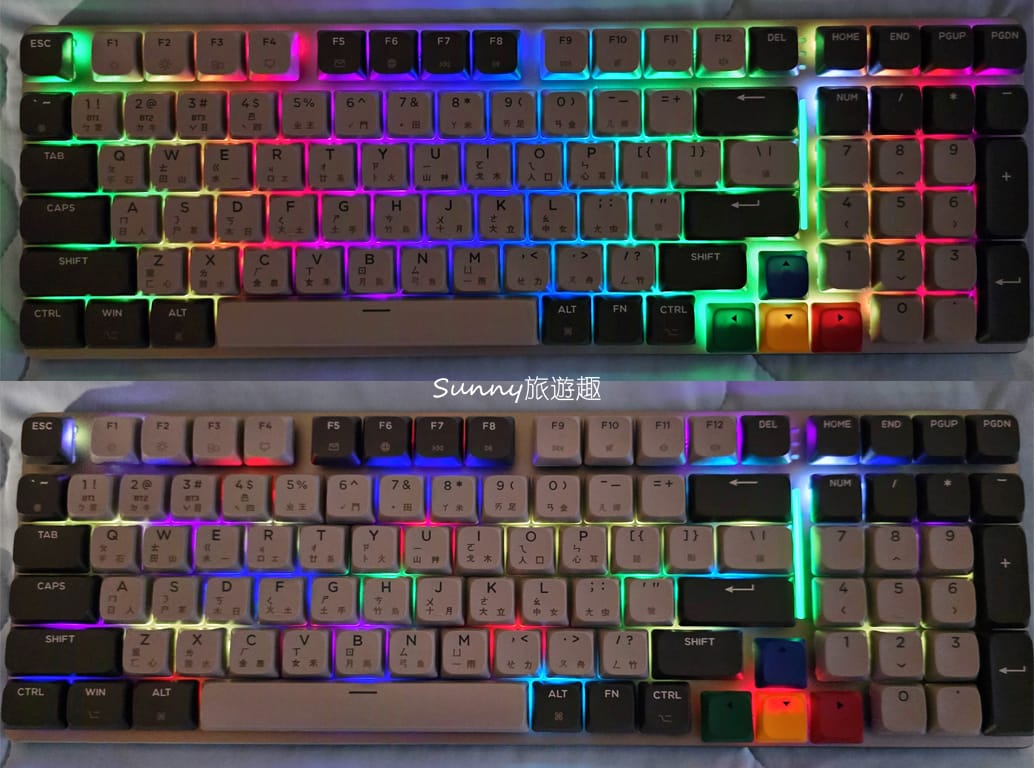
另外 13 種 ARGB 燈光模式。深夜趕稿時,調成淡淡的單色呼吸燈,那種微弱的節奏感非常助眠...不是,哈哈哈是非常助「專注」,能營造出一種療癒的工作儀式感。
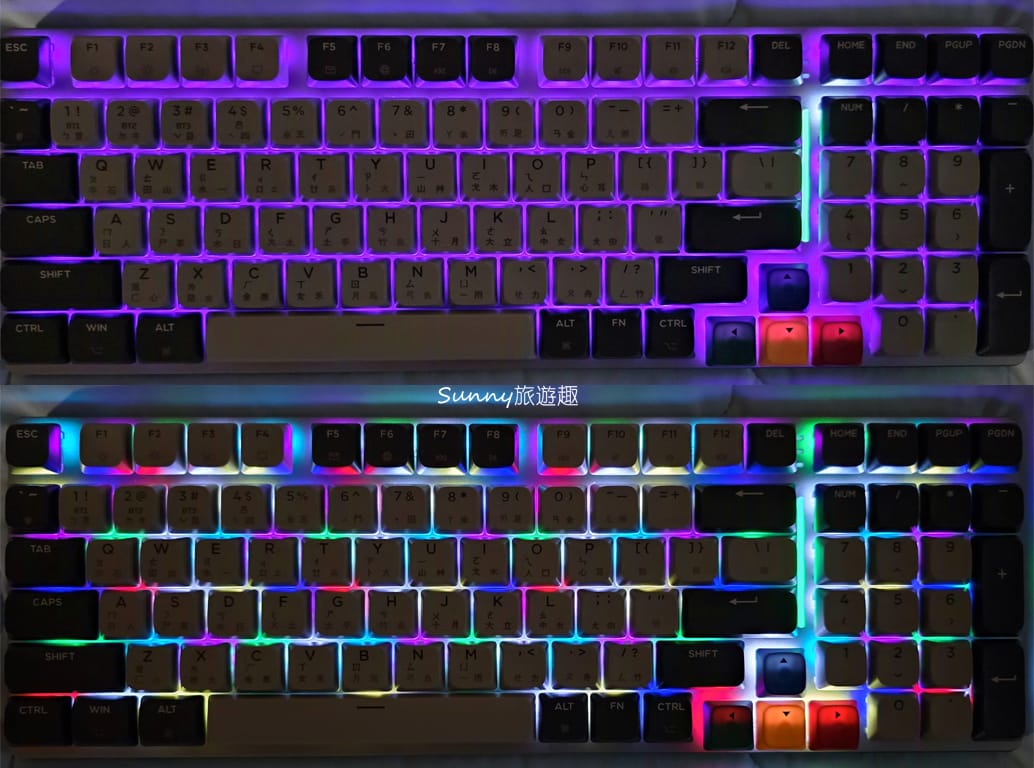
多種燈光模式非常炫麗、蝦趴,如果是玩遊戲的情境使用真的很不錯耶!(我拍幾款燈光變化給大家看看,實際上可以變化更多種)
雙系統的無縫橋樑:Win/Mac 隨時切換
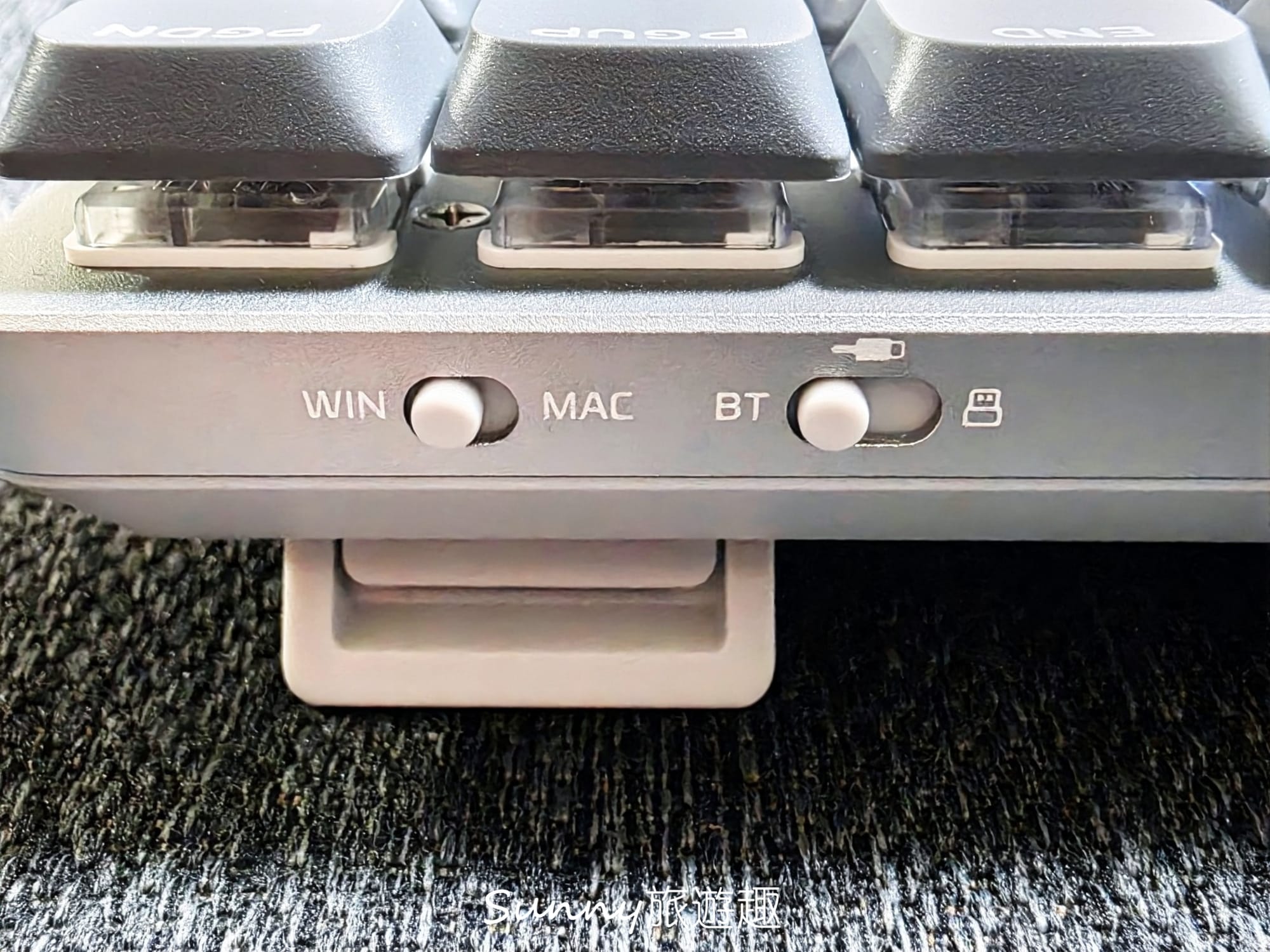
對於許多跨平台工作者來說,這功能非常好用,例如:多機辦公族:在公司使用Windows 桌機,回到家自己的電腦是MAC的人,使用這個鍵盤就可以居家、辦公一個鍵盤搞定,畢竟使用自己習慣跟喜歡的鍵盤,工作起來會更順手更有效率。
操作非常直覺,你只需要撥動鍵盤側邊的系統切換開關,就能在 Windows 和 Mac 系統間無縫跳轉,完全沒有複雜的設定過程。
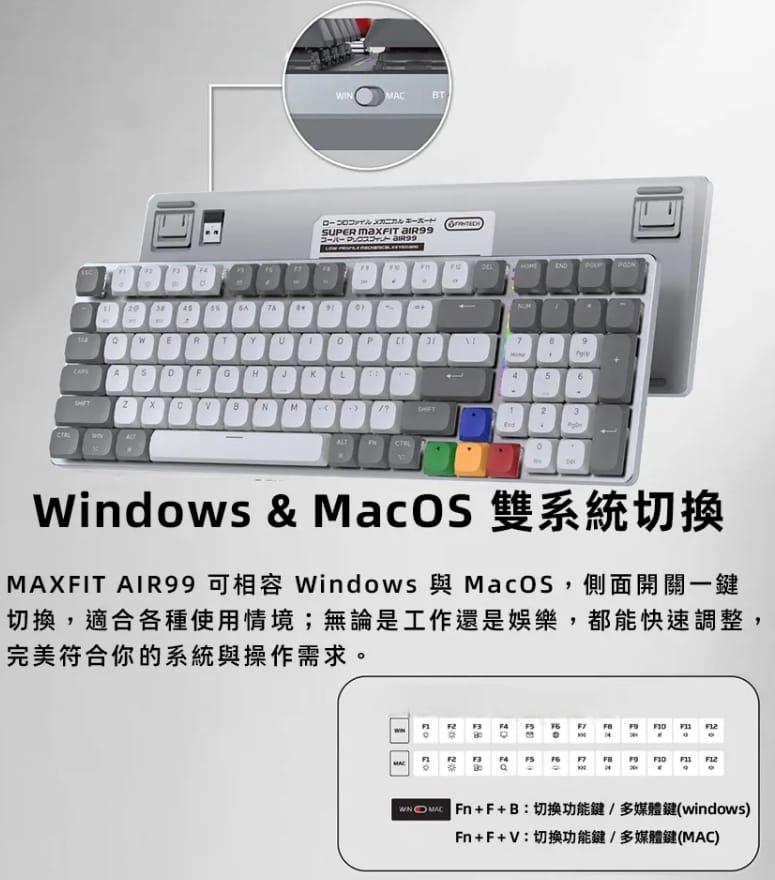
除了系統切換,AIR99 還考慮到了不同系統對於頂部 F 鍵(F1-F12)的使用習慣。透過簡單的組合鍵,你可以快速定義這些按鍵是要作為「傳統功能鍵」還是「多媒體控制鍵」:
- Fn + F + B: 切換為 Windows 模式 的多媒體功能鍵。
- Fn + F + V: 切換為 Mac 模式 的多媒體功能鍵。
無論是在辦公時需要頻繁使用快捷鍵,還是在休息娛樂時想快速調整音量與亮度,都能瞬間調整到位。
總結:使用外接式鍵盤後意外的收穫
1. 告別肩頸痠痛:讓身體自然舒展的坐姿救星
因為使用了外接鍵盤,終於可以把筆電推到最舒服的視距。以前那種為了打字而被迫「縮肩、駝背」的姿勢徹底消失了。現在工作一整天下來,肩膀、背部、手臂不再像以往這麼緊繃痠痛。
原來,外接鍵盤不只是為了打字手感,讓我意外發現能用「更正確的姿勢」去對待自己的身體,真的是非常大的意外收穫。
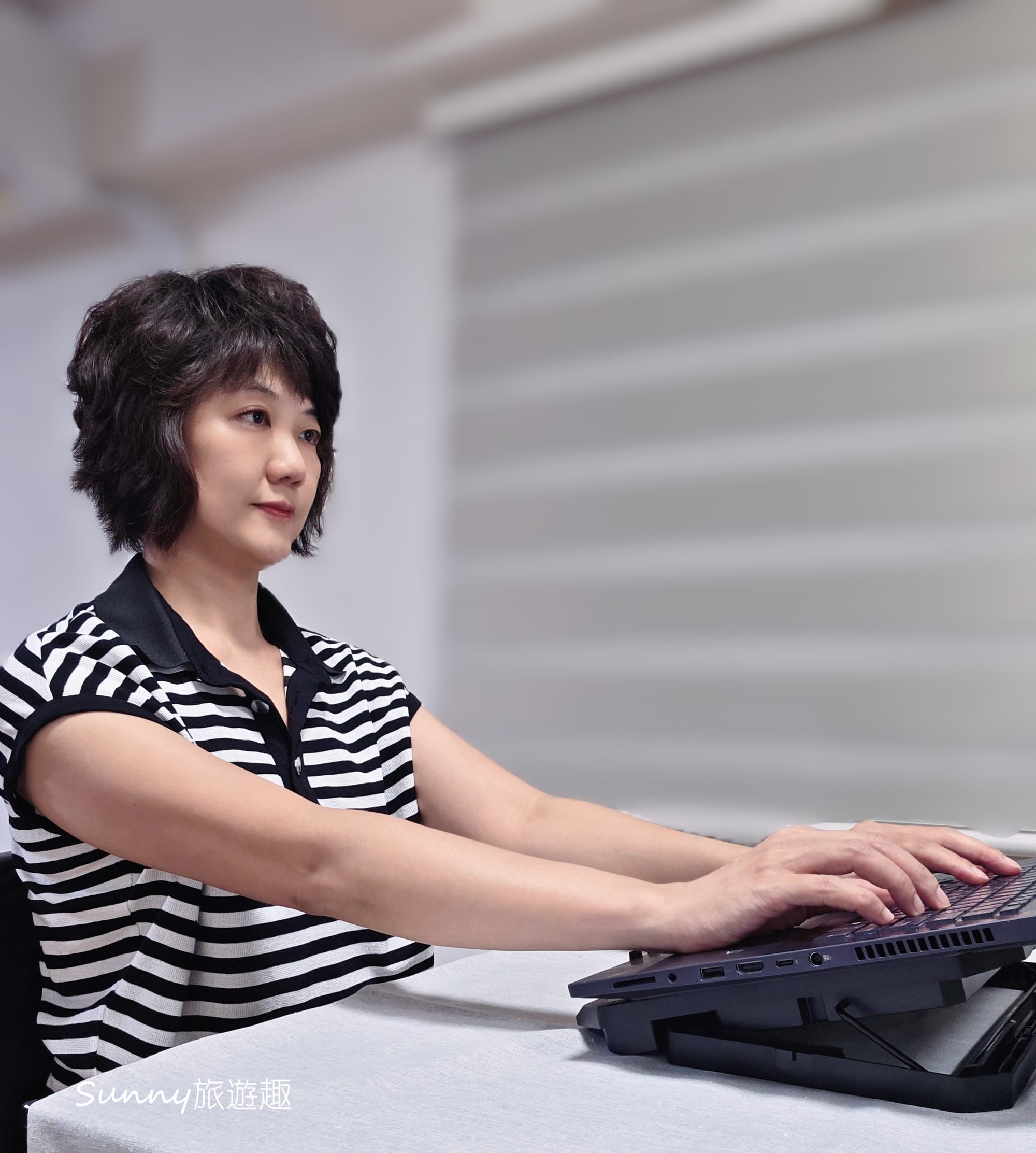
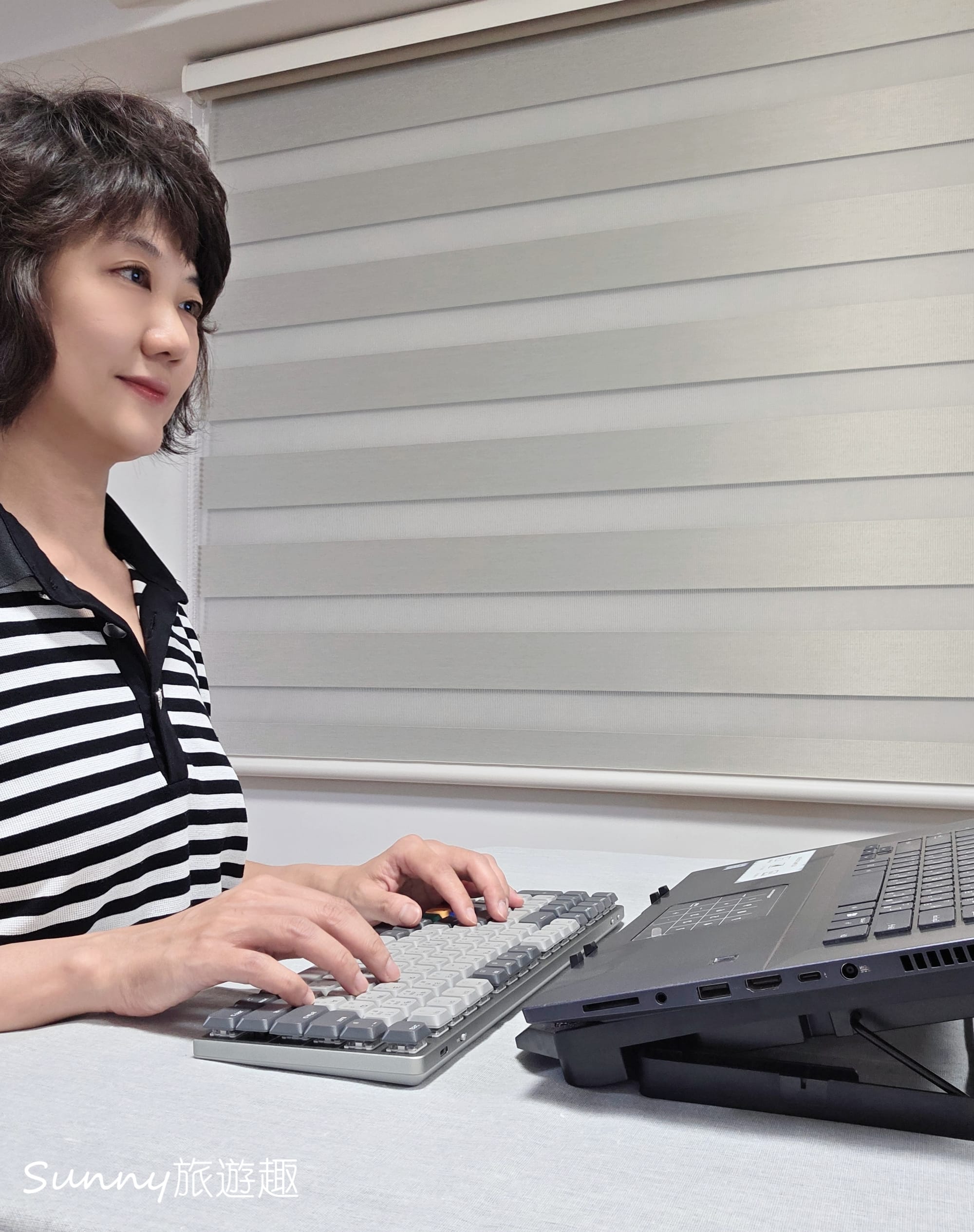
我自拍的使用情境照,發現難怪之前打字一整天為什麼這麼痠痛,有圖有真相哈哈~ 下圖就是我之前使用筆電的情形,因為有使用散熱架,我的手臂會呈現往上的角度,並且因為要使用筆電的鍵盤,所以我必須靠近筆電,因此即使我已經盡量坐挺直一點了,還是難免駝背。

如果想讓眼睛不要離螢幕太近,就得拉遠一點打字,但如此一來手臂就非常不舒服。
使用了外接鍵盤之後,簡直是救星! 因為可以使用最舒服的姿勢打字,眼睛也不用離螢幕太近,現在工作一整天下來,我的手臂、手腕、背部,都不會這麼不舒服了!身體比較不易疲勞之後,連帶的工作的效率也跟著提升。
2. 拒絕凌亂線條:打造極簡乾淨的專注空間
AIR99 穩定的藍牙連線,讓我不用傳輸線也不會佔用我寶貴的USB孔,就可以使用。
我不喜歡桌面亂七八糟,我追求的是那種簡潔、清爽的桌面環境。這能讓我更專心地投入工作,不會被雜亂的環境分散注意力。這種乾淨俐落的感覺,對需要高度專注的文字工作者來說,真的非常重要。
3. 靈敏不費力:告別模糊,找回打字的精確感
使用這段時間後,最讓我驚艷的其實是它的「輕盈與靈敏」。原本擔心機械鍵盤會很費力,但 AIR99 的按壓感很輕鬆,觸發反應極快,對於打字節奏快的人來說,那種「輕點即中」的順暢感非常舒爽。
有趣的是,當我試著用回筆電鍵盤時,才驚覺兩者的巨大差異。筆電鍵盤通常比較平坦,按鍵之間的界線很模糊,但 AIR99 的每個鍵帽之間有著非常明確的區隔。
這種結構感讓我在打字時,手指能很直覺地找到位置,每一口按壓都有非常明確的「打到感」。這種從模糊轉向精確的安定感,也是讓我使用一段時間之後,有點回不去筆電鍵盤了呵呵。

查詢價格
總結來說我使用了一陣子之後,覺得 MAXFIT AIR99 對筆電族來說是「無痛升級」,矮軸的鍵程接近筆電、聲音不擾人、手感又比薄膜鍵盤清晰很多,不需要重新訓練手指的肌肉記憶。我個人很喜歡。
新手常見問題:矮軸鍵盤適合我嗎?
Q1.如果使用筆電已經有鍵盤了,還有需要額外買鍵盤使用嗎?
A1.
需不需要,我覺得取決於你怎麼使用筆電。如果你使用筆電的時間不長,比較常攜帶筆電移動,那也許不用額外的外接鍵盤就足以符合你的需求。
但如果是長時間使用筆電工作或玩遊戲的人,或是習慣把筆電直接放在桌上打字,螢幕距離跟打字姿勢是綁在一起的。螢幕推遠了手要伸長,拉近了眼睛又太近,長時間下來肩頸跟背部的負擔其實滿大的。
外接鍵盤讓螢幕跟鍵盤「分家」,你可以把螢幕推到最舒服的視距,鍵盤放在手最自然的位置,姿勢對了,打一整天我自己覺得比較不容易痠跟僵硬。如果你每天用筆電工作超過兩三個小時,我覺得值得試試看。
Q2.第一次用這種鍵盤,很快就能上手嗎?
A2.
以我自己的經驗來說,上手速度比我預期快很多,幾乎沒有什麼適應期。
唯一有感覺到的差異是,聲音跟按壓力道都比筆電鍵盤稍微大一點點,但都在可以接受的範圍內,不會覺得吃力。反而讓我比較有感的是,每一個字打下去的確認感比筆電清楚很多,打起來節奏感更明確。
如果你跟我一樣習慣筆電鍵盤的手感,矮軸的鍵程接近,基本上我個人覺得沒有什麼更換後的陣痛適應期。
Q3.使用藍牙連線耗電量會很大嗎?
A3.
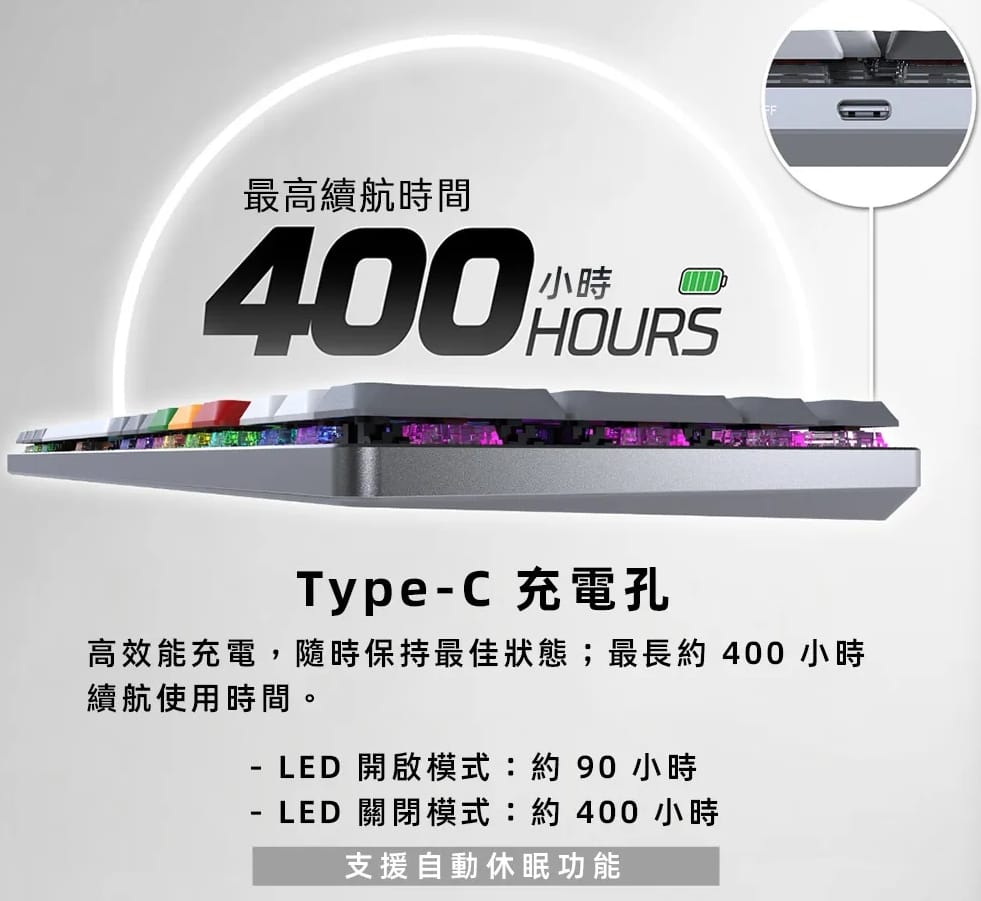
根據官方規格:
- 關燈模式約 400 小時
- 開燈模式約 90 小時
這是實驗室測試數值,實際使用會因為燈效、連線模式、自動睡眠設定不同而有差異。藍牙跟 2.4GHz 的耗電差距,官方沒有分開標示,所以這部分我沒辦法提供確切數字給大家參考。
高效能充電,隨時保持最佳狀態;最長約 400 小時續航使用時間。
- LED 開啟模式:約 90 小時
- LED 關閉模式:約 400 小時
(支援自動休眠功能)
我自己使用下來覺得耗電量不大(我有關掉鍵盤燈光),Sunny建議如果不使用時記得關掉開關,會更節省電量。
Q4.如何知道鍵盤電量剩多少?
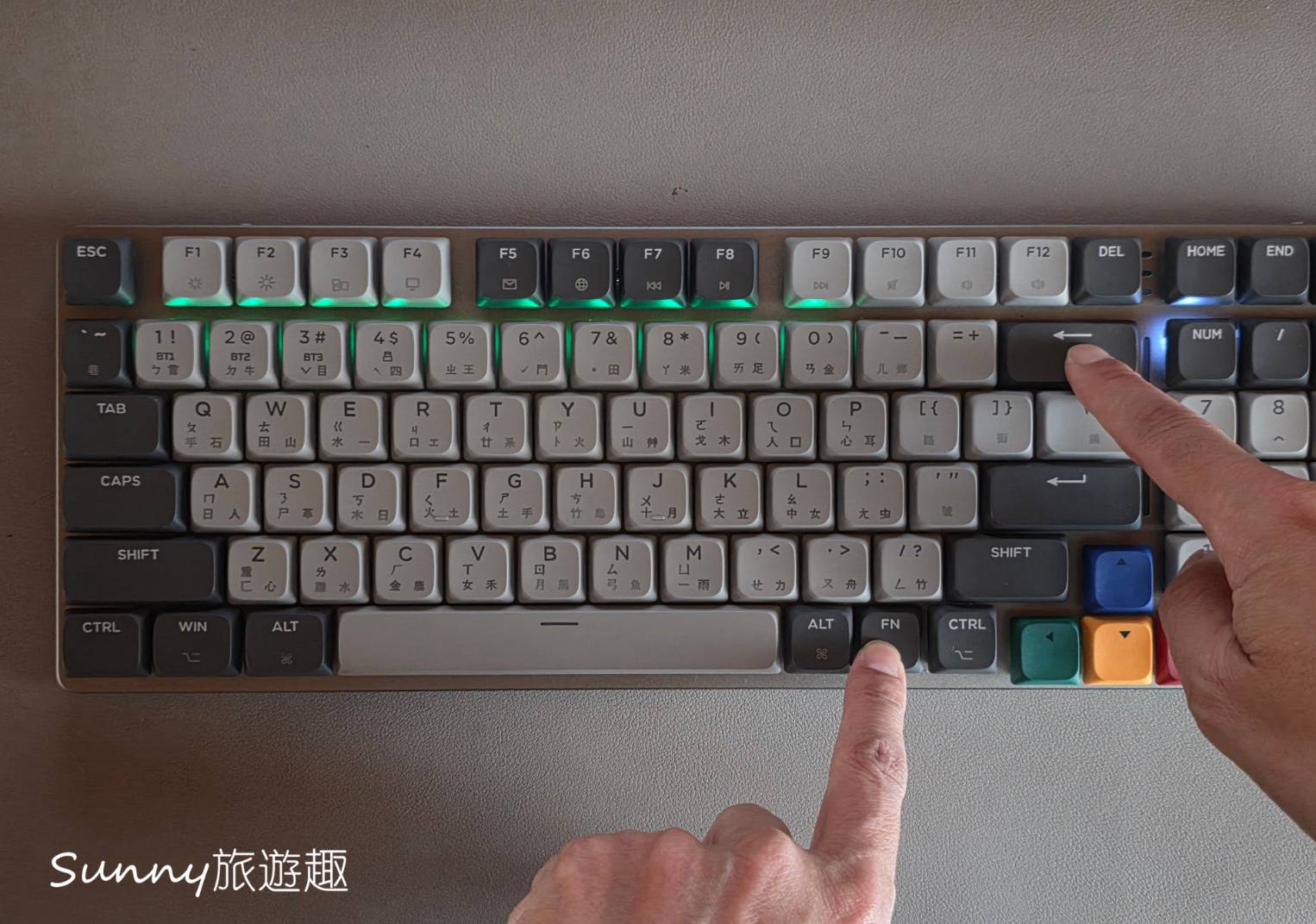
A4.如果想確認鍵盤的電量還有多少,可以按FN鍵+箭頭按鍵,鍵盤會顯示指示燈在F1-F10的地方,表示電量多寡。
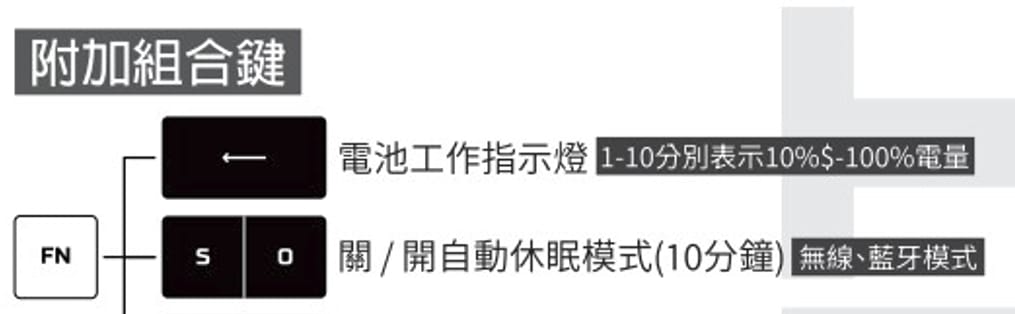
燈號顯示的位置代表目前的電量多寡,比如:下圖燈號顯示在F9的位置,代表目前電量為90%。
Q5.這把鍵盤比一般鍵盤貴,值得入手嗎?
A5.
說真的,我一開始也覺得有點多此一舉,筆電本來就有鍵盤了,幹嘛還要多買一個?但用了之後我想法完全變了😆。
如同我前面所說,我覺得用了外接鍵盤之後,打字一整天下來,感覺頸肩與手臂比較不會這麼疲累,相對也對工作效率有所提升。
如果與我使用過的其他鍵盤相比。我之前用過羅技的薄膜鍵盤,羅技算是台灣很多人用的大品牌,但對我來說按下去的力道很緊、很重,打字打快一點手指就開始累,一整天下來整個人很疲憊。
換成 MAXFIT AIR99 之後,最直接的感受是打字輕鬆很多,每個字按下去都有清楚的回饋感,節奏更順,打一整天也不像以前那樣累。肩頸跟打字姿勢的問題也改善了不少。如果現在叫我換回去,我不太願意了。
我查過台灣市面上類似規格的無線機械鍵盤,同樣有矮軸、三模連線、注音鍵帽的款式,價格大多在 NT$3,000 以上。MAXFIT AIR99定價 NT$2,580,以這個配置來說我覺得滿有誠意。
A6.MAXFIT AIR99好用嗎? 優缺點老實說,誰適合這把鍵盤?
Q6.
總結評價:MAXFIT AIR99 真的好用嗎?
對於像我這樣第一次從筆電轉機械鍵盤的人來說,這把鍵盤真的是「相見恨晚」啊。以下是我整理的誠實心得,希望能給正在觀望的你一點參考:
優點老實說:
- 無痛適應: 矮軸設計讓筆電族能瞬間上手,完全沒有傳統機械鍵盤的「高度落差感」。
- 極致靈敏: 打字不費力且觸發快,非常適合像我這樣需要大量文字輸出的快手族。
- 質感穩定: 鋁合金底座保證了打字時的紮實感,完全不會在桌面上滑動。
- 藍牙拯救 USB 荒: 穩定且不佔孔位,讓筆電週邊(如散熱架)能各司其職。
缺點也直說:
- 重量有感: 為了穩固性加入了金屬架構,如果需要天天背著筆電到處跑的人,可能會覺得它有點重量。
- 軟體學習曲線: 專屬軟體功能雖然強大,但對於新手來說,設定巨集需要花一點點時間去摸索介面(但設定好後效率真的會提升)。
- 鍵帽上中文標示的顏色比較淺一點,我個人覺得不會不容易閱讀,但如果你很在意這一點的話,或是打字會需要看著鍵盤的人,可以評估看看是否適合自己。
誰最適合這把鍵盤?
- 筆電依賴族: 想要改善打字手感,或是跟我一樣想用更舒適姿勢打字的人。
- 極簡主義者: 討厭桌面線條凌亂,追求北歐風簡潔美感的工作者。
- 快手打字員: 像我一樣打字節奏快,對按鍵靈敏度與「邊界明確感」極度挑剔的人。
總結來說: 我覺得Fantech MAXFIT AIR99 不只是一把鍵盤,它是一個能讓你工作更專注、身體更輕鬆的「質感投資」,使用後我個人覺得滿值得入手的。
Q7.矮軸紅軸跟短軸茶軸使用起來有什麼不同?
A7.
我兩種都實際用過,我分成聲音跟手感來說。
聲音的部分,紅軸確實比茶軸小聲一點點,不過差距不是很明顯。如果跟筆電鍵盤或是強調靜音的鍵盤比,這兩種都還是有一點存在感的,但以我自己在家工作來說,都在可以接受的範圍。
手感的部分,官方資料紅軸按壓力道是 45 GF、茶軸是 50 GF,差 5 GF。我實際打字的感覺,紅軸確實比茶軸輕一些,不過不是按下去馬上就能分辨,而是打字一陣子之後再交叉比較,才會比較明顯感受到差別。
如果你在這兩種軸體之間猶豫的話,提供你做參考。
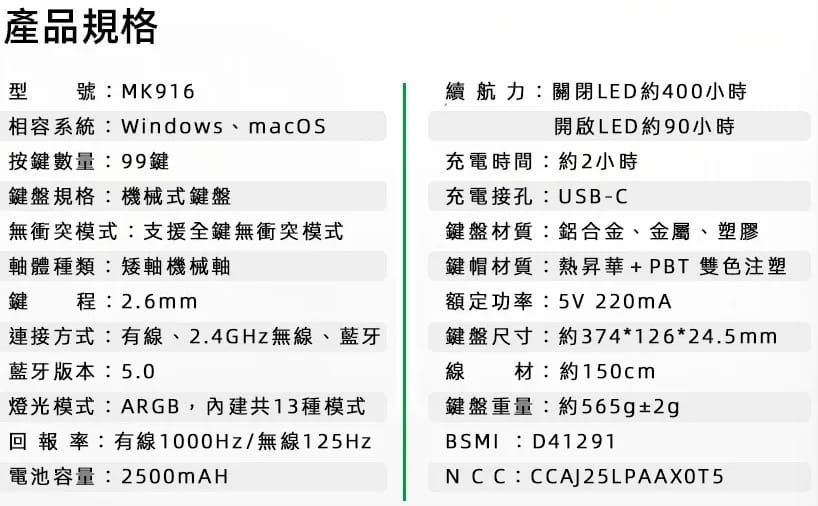
MAXFIT AIR99 規格一覽表
購買資訊
查詢MOMO優惠價 : https://easyfun.biz/3QmI1?uid1=BLOG

購買資訊
Sunny 旅遊趣 | 版權所有,請勿轉載。
感謝大家看到最後,也歡迎追蹤我的 IG/FB 看更多即時旅遊/開箱!


